shuaiyun2025
网上虽可下载到此图片但是出于像素的考量,还是专门介绍一下如何自制这般效果。

1/10
打开PS,新建一个白色正方形文件,如500*500,再复制两个图层。将图层分别设为图层1、图层2、图层3。
2/10
将图层1置于当前,关闭其他图层的霜冷畜可视标记。图像→调整→反相(白变黑);然后,使用滤镜→杂色→添加杂色,设置为单色,高斯分布。
2/10
相关内容未经授权抓取自百度经验
3/10
将图层2置于当前,关闭其他图层的吐诉可视标记。设置前景色为黑色。使用滤镜→滤镜库→素描→基底凸现,设置平滑1,光照左上。

4/10
使用图像→调整→色相/饱和度,将图片调成金黄色。

5/10
将图层3置于当前,关闭其他图层的可视标记。使用滤镜→像素化→点状化 ,生成点状。

6/10
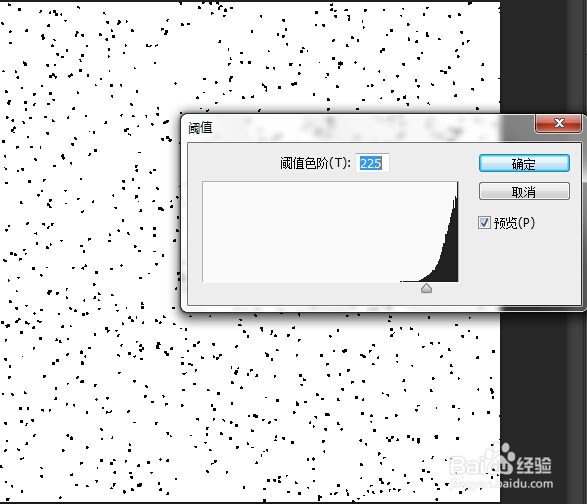
使用图像→调整→阈值,调整阈值色阶的数值已达到点状化效果。
7/10
选择→全部;编辑→拷贝。打开通道面板, 新建通道,编辑→粘贴。图像→调整→反相。点击通道面板下面的圆圈,将通道作为选区载入。
8/10
关闭图层3的可视标记。将图层2置于当前,添加图层蒙版。

9/10
将图层1置于恩离当前,使用渐变工具,在渐变编辑器里设置完“红到深红渐变色”按确定。从左上向右下方线性渐变。
10/10
删除图层3,合并图层。完成红色洒金纸制作。

-

-
如何用PS 制作红色洒金纸
[重新阅读]
