
如果你还不知道怎么在Axure中使用FontAwesome字体图标,那么请先看《如何在Axure中使用FontAwesome字体图标》,这篇经验是在此基础上写的。
假设你已经下载了FontAwesome4.3,并且能够在Axure使用该字体了。那么问题来了,如果在没有联网的状态下,生成的html无法显示FontAwesome字体,怎么办呢?

1/5
1/5
该信息非法爬取自百度经验
2/5
这个css文件,在我们下载的FontAwesome压缩文件里面是包含的,路径就在css文件夹下(不要问我带min的和不带min的有什么区别,我只能给你说在使用上没区别)。打开它,你会发现“@font-face ”里面有类似“src: url('../fonts/fontawesome-webfont.eot?v=4.3.0');”等的标记,这就是调用字体的路径。在联网的状态下,网站其实已经安装了字体,所以直接调用就可以,而在离线状态下无法从这个路径获取到字体信息,所以无法显示。
既然找到了原因,那么下面就开干!
3/5
打开Axure,Ctrl+F5>配置>web字体>“+”,名称写“FontAwesome”(注意:要和css文件里面的“font-family”一致),路径写“resources/css/font-awesome.min.css”。
这里为什么这样写呢?因为Axure生成的html文件,其样式等是存放在resources文件夹下的,写在这里是为了和Axure的文件结构保持一致。
4/5
确定,关闭设置页面,在Axure工作区中添加两个文本便签,一个文本标签随意写些文字,如“This is the normal text!”另一个标签复制FontAwesome图标,F8生成。
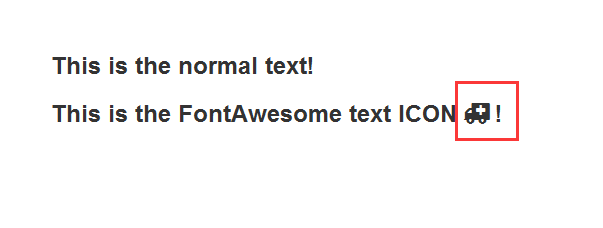
5/5
不要以为这就完了,最重要的来了!
打开生成的文件夹,找到resources文件夹并打开,打开FontAwesome解压后的文件夹,复制fonts文件夹到resources文件夹,打开FontAwesome下的css文件夹,将“font-awesome.min.css”文件复制到resources文件夹下的css文件夹。
有点绕,慢慢理,理清楚了,也就完成了,把处理完的文件夹拷贝到没有安装FontAwesome字体的电脑上(我用的虚拟机,Win10的哟),打开start.html,怎么样,完美了吧!
-

-
在Axure中使用FontAwesome字体图标(离线版)
[重新阅读]
