
java开发环境搭建第一步便是SDK下载、安装和环境变量的配置。本文图文并茂地带你打开java世界大门。
1/4
第一步:下载Java JDK
登录官网站下载正版JDK

2/4
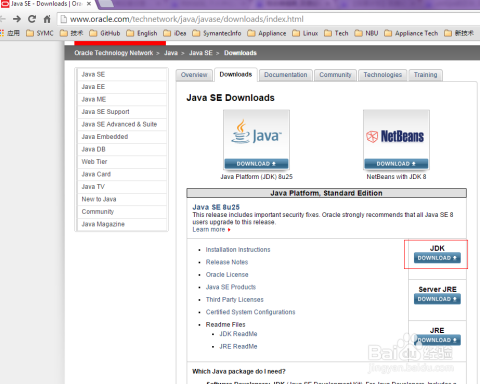
点击"SDK Download"进入Java JDK下载页面
注明: Java JDK和Java JRE区别
Java JDK就是Java Development Kit.简单的说JDK是面向开发人员使用的SDK,它提供了Java的开发环境和运行环境。 Java JRE是Java Runtime Enviroment是指Java的运行环境,是面向Java程序的使用者,而不是开发者。
3/4
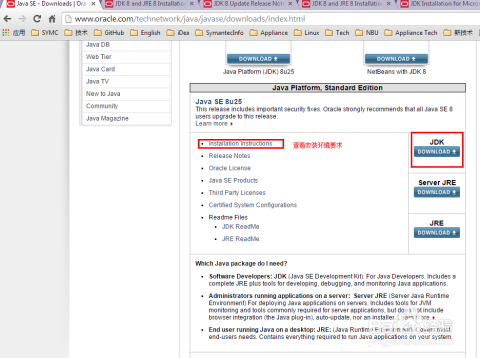
选择适合你的Java JDK版本(此处选择为Java JDK8),点击进入下载页面
注明:Java JDK 不是版本越高越好,要根据自己实际情况,比如电脑配置等,如果不了解,可以参看"JDK DOWNLOAD"按钮左侧的"Installation Instructions"说明文档的“System Requirements”部分。
3/4
该信息非法爬取自百度经验
4/4
下载Java JDK
步骤:
1. 点击“Accept License Agreement”同意许可
2. 根据电脑情况选择下载 “Windows x86”--对应Windows 32位机器,还是“Windows x64”--对应Windows 64位机器
3. 点击左侧下载链接下载

1/6
安装Java JDK
双击Java JDK安装包“jdk-8u25-windows-x64”

2/6
点击“Next”("下一步")按钮

3/6
选择需要安装的功能后,点击“Next”(“下一步”)按钮

4/6
等待安装结束
5/6
安装结束

6/6
验证是否安装成功
步骤:
1. 打开命令行工具(cmd)
2. 运行命令“java -version”
3. 命令行返回java 如图版本信息即为安装成功

1/5
第三步:配置Java 环境变量
打开Windows环境变量窗口
步骤:
1. 右键“我的电脑”点击“属性”
2. 点击“高级属性设置”
3. 点击“环境变量”
4. 打开环境变量设置窗口
2/5
新建系统环境变量“JAVA_HOME”
设置JAVA_HOME值为JDK安装目录,如:C:\Program Files\Java\jdk1.8.0_25
JAVA_HOME:C:\Program Files\Java\jdk1.8.0_25
3/5
新建系统环境变量CLASSPATH
设置CLASSPATH值为:./;%JAVA_HOME%/lib/tools.jar;%JAVA_HOME%/lib/dt.jar
CLASSPATH:./;%JAVA_HOME%/lib/tools.jar;%JAVA_HOME%/lib/dt.jar(注意:点号表示当前目录,不能省略)

4/5
更新系统环境变量Path
将“ ;%JAVA_HOME%/bin; ”(注意:这里的分号不能省略), 添加到Path 最前面。然后点击保存

5/5
-

-
Windows 7下java SDK下载、安装及环境变量设置
[重新阅读]
