怎样让Windows Media Player同步显示歌词

百度经验

页面数据加载中...

DY031DY

当我们用Windows Media Player欣赏歌曲时,即使歌曲和LRC文件都放在一起,屏幕上还是不会显示歌词,这是为什么呢?我探索了好久,终于知道了这其中的奥秘:Windows Media Player播放器识别的歌词文件是SMI文件,只要我们将SMI文件与歌曲放在一起,就实现了歌词的同步显示,一起来看看这种做法吧。

1/21

步骤/方法

打开Windows Media Player播放器,单击菜单栏上的“播放”按钮,在下拉菜单中选择“字幕”选项,选择打开字幕的功能,同时我们选择“默认设置”选项。
{*% 纯图片模板 *%}

2/21

3/21

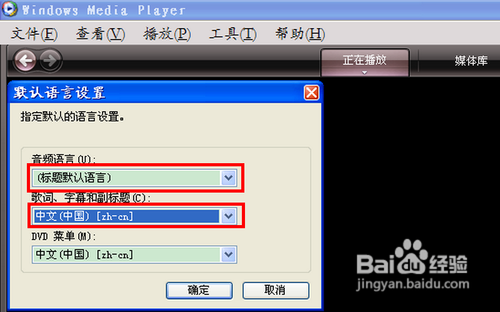
打开的默认语言设置面板后,我们设置音频语言为标题默认语言,同时选择“歌词、字幕和副标题”为“中文(中国)”选项。(这两项设置都可在对应的下拉列表中分别选择)
{*% 纯图片模板 *%}

4/21

5/21

接下来,我们需要新建一个文件夹,用于存放歌曲和稍后将导出的SMI文件。这里我在桌面上创建该文件夹,并给文件夹命名为“我的歌曲”。 
{*% 纯图片模板 *%}

6/21

{*% 纯图片模板 *%}

7/21

8/21

然后,我们打开LyricPower,打开歌曲对应的LRC文件,方法是:找到与歌曲同名的LRC文件,并选定它。
{*% 纯图片模板 *%}

9/21

{*% 纯图片模板 *%}

10/21

{*% 纯图片模板 *%}

11/21

12/21

这样我们就导入了LRC文件,单击“文件”按钮,选择“导出SMI”选项,并将导出的SMI文件放在“我的歌曲”文件夹里,然后保存。

12/21

相关内容未经许可获取自百度经验

相关内容未经许可获取自百度经验
相关内容未经许可获取自百度经验
{*% 纯图片模板 *%}

13/21

{*% 纯图片模板 *%}

14/21

15/21

我们再将歌曲文件(MP3)也放在该文件里,这里我们需要仔细检查歌曲名与导出的SMI文件名是否完全相同,如果不同,我们需手动设置为相同的文件名。 
{*% 纯图片模板 *%}

16/21

17/21

然后我们用Windows Media Player9.0播放器播放这首歌曲,你会惊奇地发现屏幕下方显示了同步的歌词。
{*% 纯图片模板 *%}

18/21

{*% 纯图片模板 *%}

19/21

20/21

用同样的方法,我们可以导出有字幕的英语听力MP3,以后大家就可以更有效地学习英语了,请看下面的截图。
{*% 纯图片模板 *%}

21/21

怎样让Windows Media Player同步显示歌词

怎样让Windows Media Player同步显示歌词

[重新阅读]
辅助模式