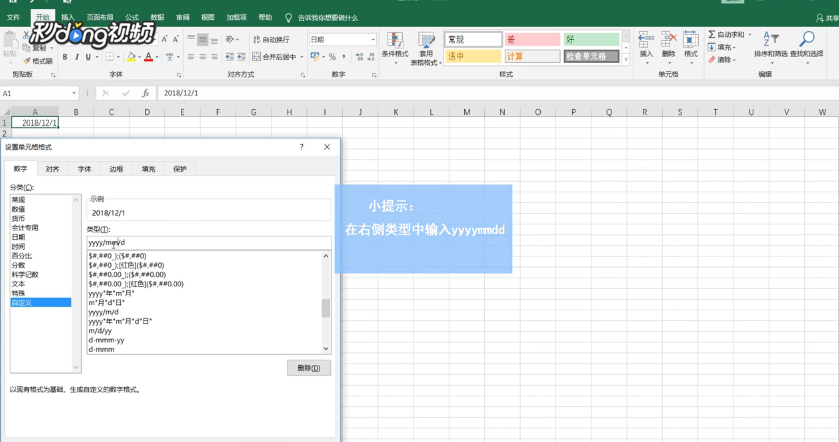
Excel怎么将日期格式转换为yyyymmdd
- 原创
- |
- 浏览:1411079
- |
- 更新:
61条相关视频

Excel如何将日期格式转换...


Excel如何快速统一日期格...

excel日期格式的转换

Excel星期和日期如何转换

Excel日期变成数字怎么办


Excel怎么转换日期格式

巧用MAX函数 一秒找到最大...


excel日期格式转换


Excel自动填写修改当前年...

Excel中如何把日期转化为...
加载更多~
1040083人看了这个视频
![Excel怎么将日期格式转换为yyyymmdd]() 1
![Excel怎么将日期格式转换为yyyymmdd]() 2
![Excel怎么将日期格式转换为yyyymmdd]() 3
![Excel怎么将日期格式转换为yyyymmdd]() 4
61条相关视频
Excel如何将日期格式转换...
Excel如何快速统一日期格...
excel日期格式的转换
Excel星期和日期如何转换
Excel日期变成数字怎么办
Excel怎么转换日期格式
巧用MAX函数 一秒找到最大...
excel日期格式转换
Excel自动填写修改当前年...
Excel中如何把日期转化为...