
Win10彻底关闭Cortana小娜进程
- 原创
- |
- 浏览:74005
- |
- 更新:
61条相关视频

Win10怎么彻底关闭Cortana...


浏览器cookie功能被禁用,...

彻底关闭cortana小娜,完...


谷歌浏览器如何查看Chrome...


Windows7设置护眼模式的方...

电脑护眼模式怎么设置


QQ飞车如何修改帧数提高游...

硫磺皂洗脸好吗 ?


微信群如何@所有人


五步教你设置word中表格单...
![Win10彻底关闭Cortana小娜进程]() 1
1![Win10彻底关闭Cortana小娜进程]() 2
2![Win10彻底关闭Cortana小娜进程]() 3
3![Win10彻底关闭Cortana小娜进程]() 4
4![Win10彻底关闭Cortana小娜进程]() 5
5![Win10彻底关闭Cortana小娜进程]() 6
6![Win10彻底关闭Cortana小娜进程]() 7
7


Win10出了一个新功能:Cortana小娜,但是本人觉得这样的功能并不适用于我。但是,即便不启用Cortana小娜,在Win10进程中也会看到Cortana小娜在启动着,这不仅耗费了内存、CPU,而且看着也不顺眼。那么,Win10彻底关闭Cortana小娜进程呢?请看:

找到Cortana小娜的主程序
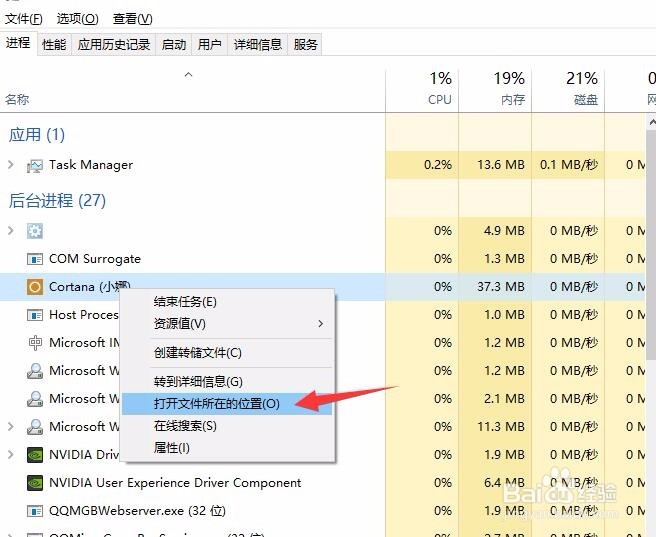
同时按“Ctrl+Alt+Del”打开任务管理器,找到“Cortana(小娜)”进程,在该进程上点击鼠标右键,选择“打开文件所在位置”
![Win10彻底关闭Cortana小娜进程]()
- 本页面未经许可获取自百度经验
然后,直接双击打开定位的文件夹
![Win10彻底关闭Cortana小娜进程]()
把右边的滚动条拉到最下面,找到文件“SearchUI.exe”,这就是Cortana小娜的主程序
![Win10彻底关闭Cortana小娜进程]() END
END


设置文件权限
我们的做法就是删除Cortana小娜的主程序,这样Cortana小娜就不会自己启动了。但是,直接删除文件“SearchUI.exe”会提示错误:你需要 TrustedInstaller提供的权限才能对此文件进行更改,所以要先更改此文件的权限
![Win10彻底关闭Cortana小娜进程]()
在文件“SearchUI.exe”上点击鼠标右键,选择“属性”
![Win10彻底关闭Cortana小娜进程]()
选择“安全”,再点击“高级”
![Win10彻底关闭Cortana小娜进程]()
再点击所有者后面的“更改”
![Win10彻底关闭Cortana小娜进程]()
点击“高级”
![Win10彻底关闭Cortana小娜进程]()
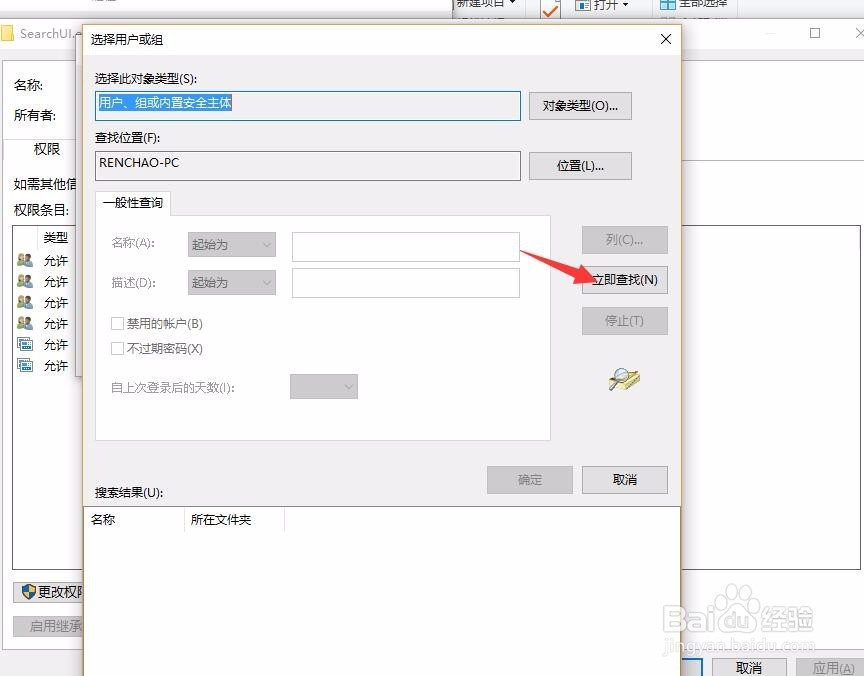
再点击“立即查找”
![Win10彻底关闭Cortana小娜进程]()
找到你计算机的本地账户,注意前面的小人图标,是只有一个小人而且没有箭头
![Win10彻底关闭Cortana小娜进程]()
然后点击“确定”
![Win10彻底关闭Cortana小娜进程]()
点击“确定”之后,我们看到,所有者已经从“ TrustedInstaller”变成了自己计算机的管理员帐户了
![Win10彻底关闭Cortana小娜进程]()
然后点击“编辑”
![Win10彻底关闭Cortana小娜进程]()
先在上面选择自己计算机的管理员账户,然后选中“完全控制”,然后点击“确定”
![Win10彻底关闭Cortana小娜进程]()
此时会出现提示,直接点击“是”
![Win10彻底关闭Cortana小娜进程]() END
END




删除文件“SearchUI.exe”
在删除之前,最好复制一份文件“SearchUI.exe”保存起来,以免以后要用又找不到,如果以后要用Cortana小娜,直接把备份的文件“SearchUI.exe”还原到原来的文件夹中,“重启”计算机即可
![Win10彻底关闭Cortana小娜进程]()
删除文件“SearchUI.exe”时,会提示需要管理员账户,直接点击“继续”,然后会出现“SearchUI.exe”正在使用的提示。这是因为“Cortana(小娜)”进程一直在后台运行
![Win10彻底关闭Cortana小娜进程]()
所以,要在“任务管理器”让“Cortana(小娜)”“结束任务”,然后在点击“重试”即可,注意动作快一点,“结束任务”之后立刻点击“重试”,不然“Cortana(小娜)”又自己启动了
![Win10彻底关闭Cortana小娜进程]()
删除成功了
![Win10彻底关闭Cortana小娜进程]()
“Cortana(小娜)”进程就没有了,Win10彻底关闭Cortana小娜进程
![Win10彻底关闭Cortana小娜进程]() END
END


注意事项
- 删除文件“SearchUI.exe”可进行备份,如果想要用Cortana(小娜),还原“SearchUI.exe”到原来的文件夹并重启计算机即可
- Win10在每次更新之后“Cortana(小娜)”会重新出现,如果你想要彻底关闭Cortana小娜进程,那就需要Win10更新一次就要删除一次