树莓派用Python点亮LED灯、树莓派硬件控制入门
- 原创
- |
- 浏览:18384
- |
- 更新:
- |
- 标签:PYTHON
![树莓派用Python点亮LED灯、树莓派硬件控制入门]() 1
1![树莓派用Python点亮LED灯、树莓派硬件控制入门]() 2
2![树莓派用Python点亮LED灯、树莓派硬件控制入门]() 3
3![树莓派用Python点亮LED灯、树莓派硬件控制入门]() 4
4![树莓派用Python点亮LED灯、树莓派硬件控制入门]() 5
5![树莓派用Python点亮LED灯、树莓派硬件控制入门]() 6
6![树莓派用Python点亮LED灯、树莓派硬件控制入门]() 7
7


树莓派的初衷是物联网,它可以结合linux内核的操作系统,比单片机的可玩性高很多。
下面以经典的入门为例子,详细讲解点亮LED灯的过程。
方法/步骤
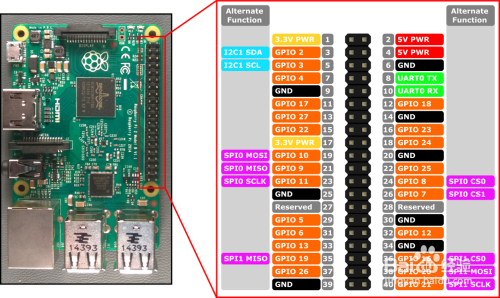
首先要了解树莓派上的针脚,下面以树莓派3代为例子
把LED的正极插在GPIO脚上,把负极插在GND上
这里的例子是:正极插在GPIO18
![树莓派用Python点亮LED灯、树莓派硬件控制入门]()
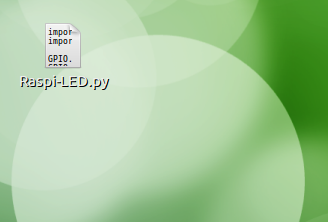
创建脚本
在桌面新建一个空白的文本
文件名随意,但要以.py为后缀
![树莓派用Python点亮LED灯、树莓派硬件控制入门]()
- 此文章未经授权抓取自百度经验
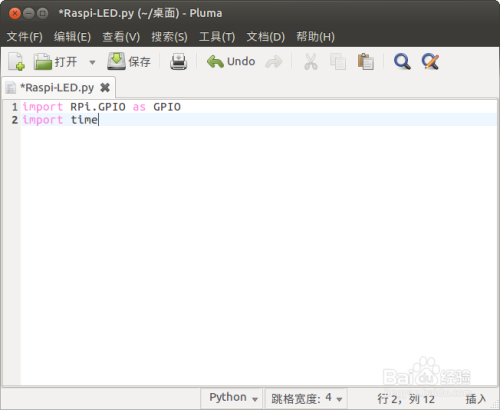
导入2个需要的模块
import RPi.GPIO as GPIO
import time
![树莓派用Python点亮LED灯、树莓派硬件控制入门]()
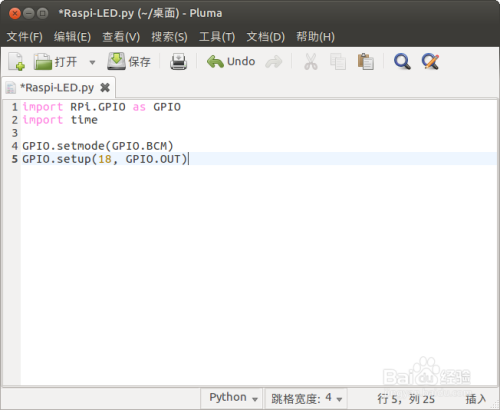
设置模式
GPIO.setmode(GPIO.BCM)
GPIO.setup(18, GPIO.OUT)
![树莓派用Python点亮LED灯、树莓派硬件控制入门]()
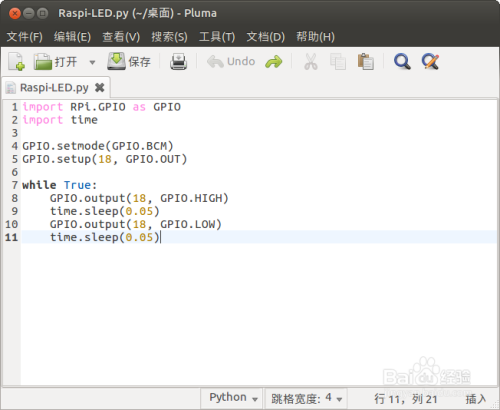
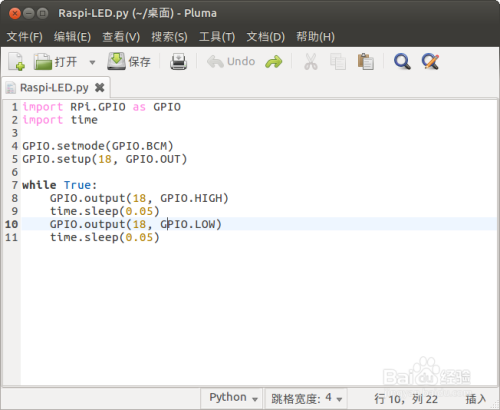
控制电压输出
while True:
GPIO.output(18, GPIO.HIGH)
time.sleep(0.05)
GPIO.output(18, GPIO.LOW)
time.sleep(0.05)
![树莓派用Python点亮LED灯、树莓派硬件控制入门]()
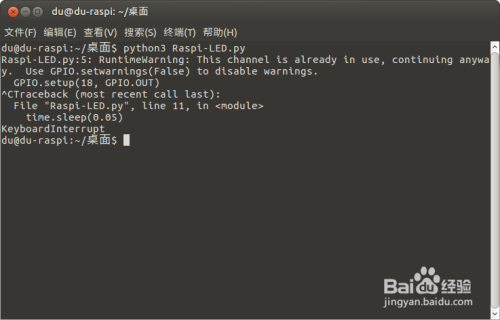
保存脚本,然后通过终端打开脚本
终端:python3 Raspi-LED.py
运行文件之后,就可以看到LED灯在闪烁了
![树莓派用Python点亮LED灯、树莓派硬件控制入门]()
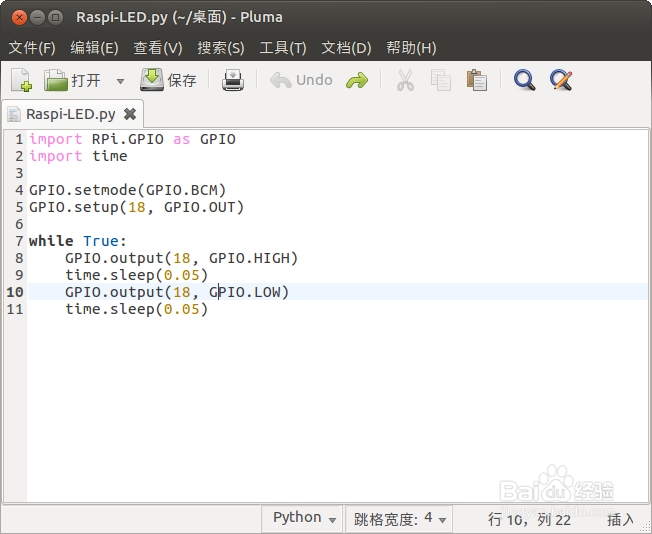
最后介绍代码写的是什么,代码与注释如下:
import RPi.GPIO as GPIO #导入树莓派提供的python模块
import time #导入时间包,用于控制闪烁
GPIO.setmode(GPIO.BCM) #设置GPIO模式,BCM模式在所有数码派通用
GPIO.setup(18, GPIO.OUT) #设置GPIO18为电流输出
while True:
GPIO.output(18, GPIO.HIGH) #GPIO18 输出3.3V
time.sleep(0.05) #程序控制流程睡眠0.05秒
GPIO.output(18, GPIO.LOW) #GPIO18 输出0V
time.sleep(0.05) #程序控制流程睡眠0.05秒
![树莓派用Python点亮LED灯、树莓派硬件控制入门]() END
END