
UG10.0如何建模焊接法兰?
- 原创
- |
- 浏览:1671
- |
- 更新:
![UG10.0如何建模焊接法兰?]() 1
1![UG10.0如何建模焊接法兰?]() 2
2![UG10.0如何建模焊接法兰?]() 3
3![UG10.0如何建模焊接法兰?]() 4
4![UG10.0如何建模焊接法兰?]() 5
5![UG10.0如何建模焊接法兰?]() 6
6![UG10.0如何建模焊接法兰?]() 7
7


UG10.0如何建模焊接法兰?


方法/步骤
如下图所示,
打开UG10.0软件,
新建一个空白的模型文件,
然后另存为“焊接法兰”文件。
![UG10.0如何建模焊接法兰?]()
如下图所示,
执行【拉伸——XY基准平面】,直接进入草图。
![UG10.0如何建模焊接法兰?]()
如下图所示,
激活圆命令,画三个圆,一大两小,圆心在纵轴上,
添加几何约束,两小圆等径,
激活快速尺寸命令,标注尺寸:55.5、111、ø60、R13,
激活直线命令,四条线段,大圆小圆相切,
激活快速修剪命令,修剪整圆为圆弧,
点击完成,退出草图。
![UG10.0如何建模焊接法兰?]()
如下图所示,
回到拉伸对话框,
方向向下,
设置距离:0开始,18结束。
![UG10.0如何建模焊接法兰?]()
如下图所示,
执行【菜单——插入——设计特征——圆柱体】,
指定矢量,
设置尺寸:直径48.6,高度12,
布尔求和,
点击“应用。”
![UG10.0如何建模焊接法兰?]()
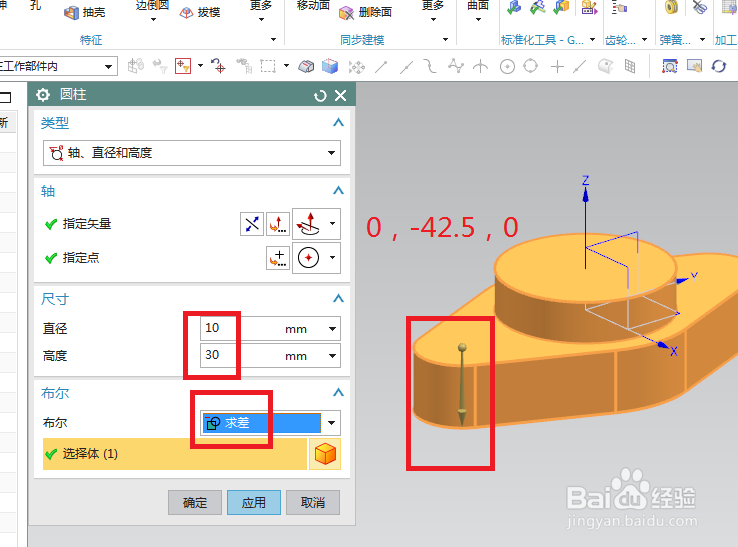
如下图所示,
指定矢量Z轴,方向向下,
指定点:坐标0,-42.5,0,
设置尺寸:直径10,高度30,
布尔求差,
点击“应用”。
![UG10.0如何建模焊接法兰?]()
如下图所示,
指定矢量Z轴,方向向下,
指定点:坐标0,42.5,0,
设置尺寸:直径10,高度30,
布尔求差,
点击“应用”。
![UG10.0如何建模焊接法兰?]()
如下图所示,
指定矢量Z轴,方向向下,
指定点:坐标0,0,12,
设置尺寸:直径40,高度50,
布尔求差,
点击“应用”。
![UG10.0如何建模焊接法兰?]()
如下图所示,
指定矢量Z轴,方向向下,
指定点:坐标0,0,12,
设置尺寸:直径42.1,高度20,
布尔求差,
点击“确定”。
![UG10.0如何建模焊接法兰?]()
如下图所示,
点击工具栏中的边倒圆命令,
点击实体中的交线,
对话框设置半径R5,
点击确定。
![UG10.0如何建模焊接法兰?]()
如下图所示,
执行【更多——螺纹】,激活螺纹命令,
螺纹类型详细,
选择内孔侧面,
点击确定。
————
用这种方法快速创建两个螺纹。
![UG10.0如何建模焊接法兰?]()
- 该信息未经许可获取自百度经验
如下图所示,
隐藏基准坐标系,
显示设置为着色,
执行【渲染——真实着色——全局材料钢】。
最后的焊接法兰就出现在下图中了。
![UG10.0如何建模焊接法兰?]() END
END




经验内容仅供参考,如果您需解决具体问题(尤其法律、医学等领域),建议您详细咨询相关领域专业人士。
作者声明:本篇经验系本人依照真实经历原创,未经许可,谢绝转载。
展开阅读全部