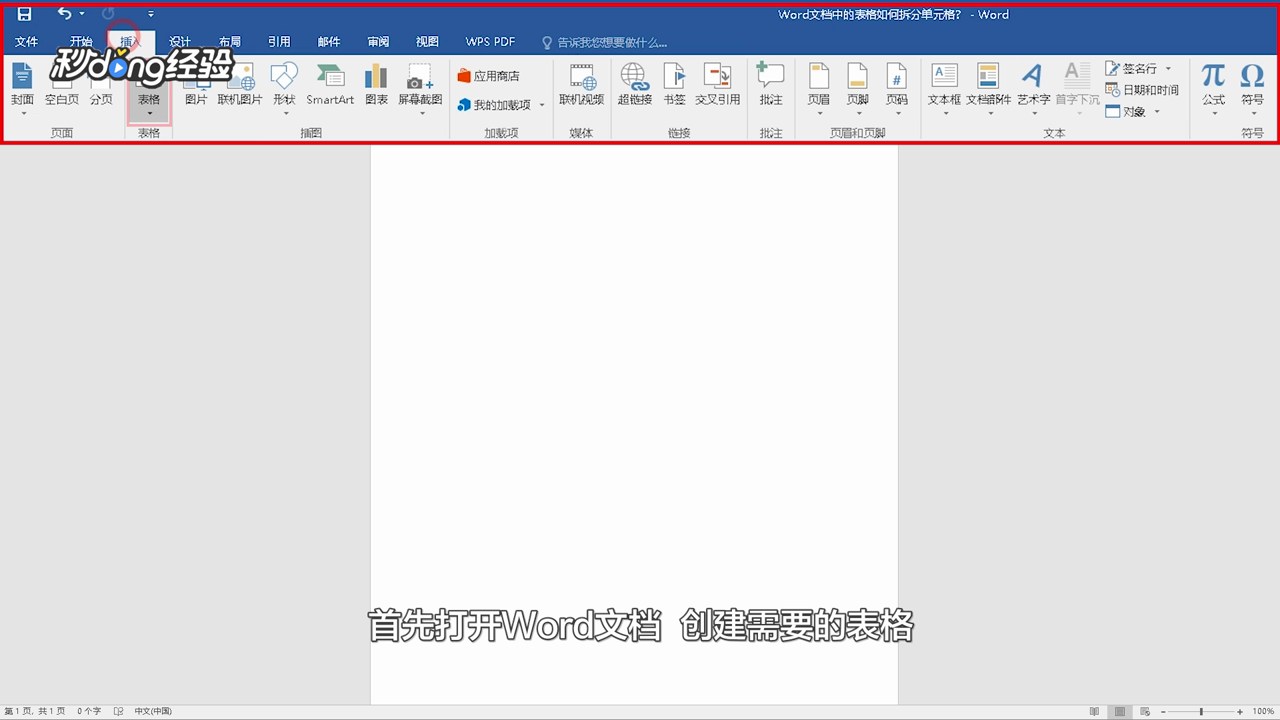
Word文档中的表格如何拆分单元格?原创|浏览:1102165|更新:2019-12-20 09:3061条相关视频Word文档中的表格如何拆分...华萤远程南锣鼓巷旅游攻略脑栋大开怎样解散自己建立的群小熊科技视...抖音新年祝福视频怎么拍病毒执行官安图恩第一孵化怎么打秒懂视频手工剪纸之白菜窗花bbzdpmOutlook如何调用Excel表格小熊科技视...饺子的简笔画怎样画?wo...3@163...年味手抄报怎么画脑栋大开怎样画新年手抄报?一缕阳光An...加载更多~278486人看了这个视频 1234分步阅读 很多朋友都在为Word文档中的表格如何拆分单元格的问题而烦恼,今天的这篇经验就来聊一聊这个话题,希望可以帮助到有需要的朋友。工具/原料Microsoft Word 2016方法/步骤1打开Word文档,创建需要的表格。2在需要拆分的行所在的单元格中单击鼠标。2该信息未经许可获取自百度经验3将插入点光标放置到该单元格中,在“布局”选项卡的合并组中单击“拆分表格”按钮即可。4总结如下。END经验内容仅供参考,如果您需解决具体问题(尤其法律、医学等领域),建议您详细咨询相关领域专业人士。作者声明:本篇经验系本人依照真实经历原创,未经许可,谢绝转载。展开阅读全部