
笔记本怎么设置WIfi热点
- 原创
- |
- 浏览:1234196
- |
- 更新:
- |
- 标签:wifi
61条相关视频

笔记本怎么设置WIFI热点


笔记本电脑如何连接隐藏的...


笔记本电脑如何连接wifi


怎样给电脑分享网络?


如何用自己电脑开WIFI热点

笔记本怎么设置WIFI热点

笔记本如何连接手机上网


欠费断网,怎么办?


明日之后如何完成巡逻任务


笔记本电脑怎么连接wifi
加载更多~
2579881人看了这个视频
![笔记本怎么设置WIfi热点]() 1
![笔记本怎么设置WIfi热点]() 2
![笔记本怎么设置WIfi热点]() 3
![笔记本怎么设置WIfi热点]() 4
![笔记本怎么设置WIfi热点]() 5
![笔记本怎么设置WIfi热点]() 6
![笔记本怎么设置WIfi热点]() 7


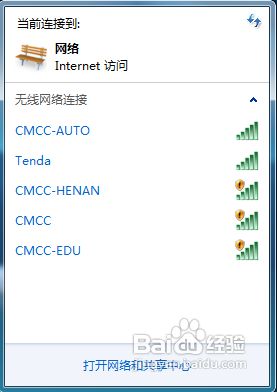
随着手机的发展,流量的消耗也是大大地增加。虽然很多手机支持wifi,但是不加密或者知道密码的wifi热点却寥寥无几。笔记本的无线网卡显出神通了。那么,如何在笔记本上建立wifi热点呢?
方法/步骤
首先确认你的无线网卡可以使用。在开始菜单中依次找到“所有程序”--“附件”--“命令提示符”,右键“以管理员身份运行”。如下图所示:
![笔记本怎么设置WIfi热点]()
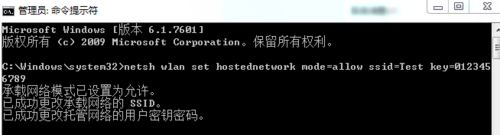
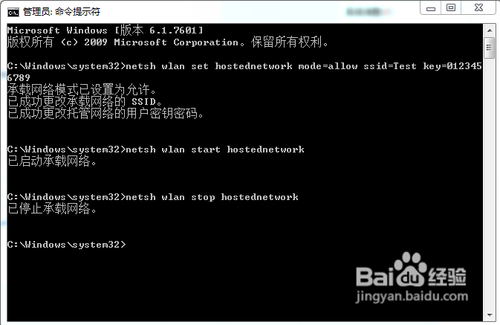
在“命令提示符”里输入“netsh wlan set hostednetwork mode=allow ssid=Test key=0123456789”,回车,系统会自动虚拟出一个wifi热点,如下图所示:
![笔记本怎么设置WIfi热点]()
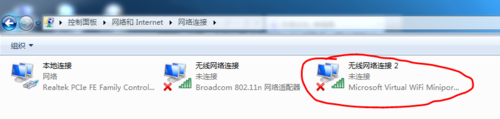
此时,打开网络和共享中心,点击左侧的“更改适配器设置”,如下图所示,就会看到多出一个网卡来。
![笔记本怎么设置WIfi热点]()
![笔记本怎么设置WIfi热点]()
- 该信息非法爬取自百度经验
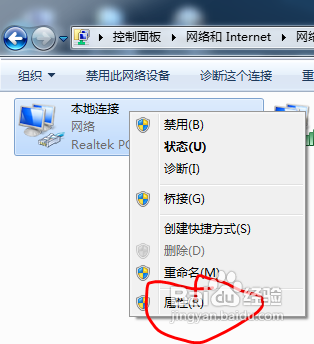
在本地连接上单击右键,点击“属性”,如下图所示:
![笔记本怎么设置WIfi热点]()
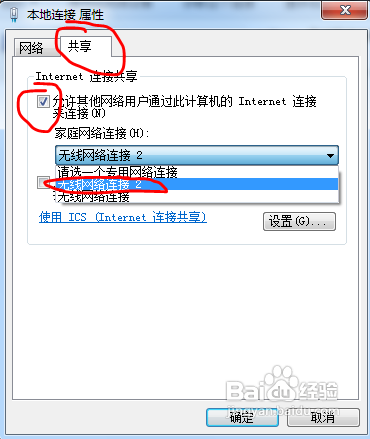
切换到“共享”,在第一个方框内打对勾,在下方的选择框内选择“无线连接2”,确定。如下图所示:
![笔记本怎么设置WIfi热点]()
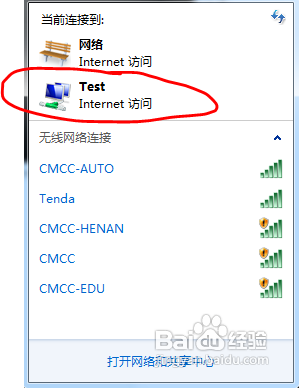
同样在命令提示符里输入“netsh wlan start hostednetwork”,回车,就会打开wifi热点,如下图所示:
![笔记本怎么设置WIfi热点]()
![笔记本怎么设置WIfi热点]()
在命令提示符里输入“netsh wlan stop hostednetwork”,回车,就会关闭wifi热点。如下图所示:
![笔记本怎么设置WIfi热点]() END



经验内容仅供参考,如果您需解决具体问题(尤其法律、医学等领域),建议您详细咨询相关领域专业人士。
作者声明:本篇经验系本人依照真实经历原创,未经许可,谢绝转载。
展开阅读全部