
如何使用AD绘制元器件及关联对应的封装库
- 原创
- |
- 浏览:10913
- |
- 更新:
![如何使用AD绘制元器件及关联对应的封装库]() 1
1![如何使用AD绘制元器件及关联对应的封装库]() 2
2![如何使用AD绘制元器件及关联对应的封装库]() 3
3![如何使用AD绘制元器件及关联对应的封装库]() 4
4![如何使用AD绘制元器件及关联对应的封装库]() 5
5![如何使用AD绘制元器件及关联对应的封装库]() 6
6![如何使用AD绘制元器件及关联对应的封装库]() 7
7


我们在绘制原理图之前需要创建对应的原理图库以及PCB封装库,并且实现原理图库元件与PCB封装库的关联,接下来我们就详细讲解一下如何绘制元器件以及封装,并且如何实现元器件与封装的关联,以电容为例。
方法/步骤
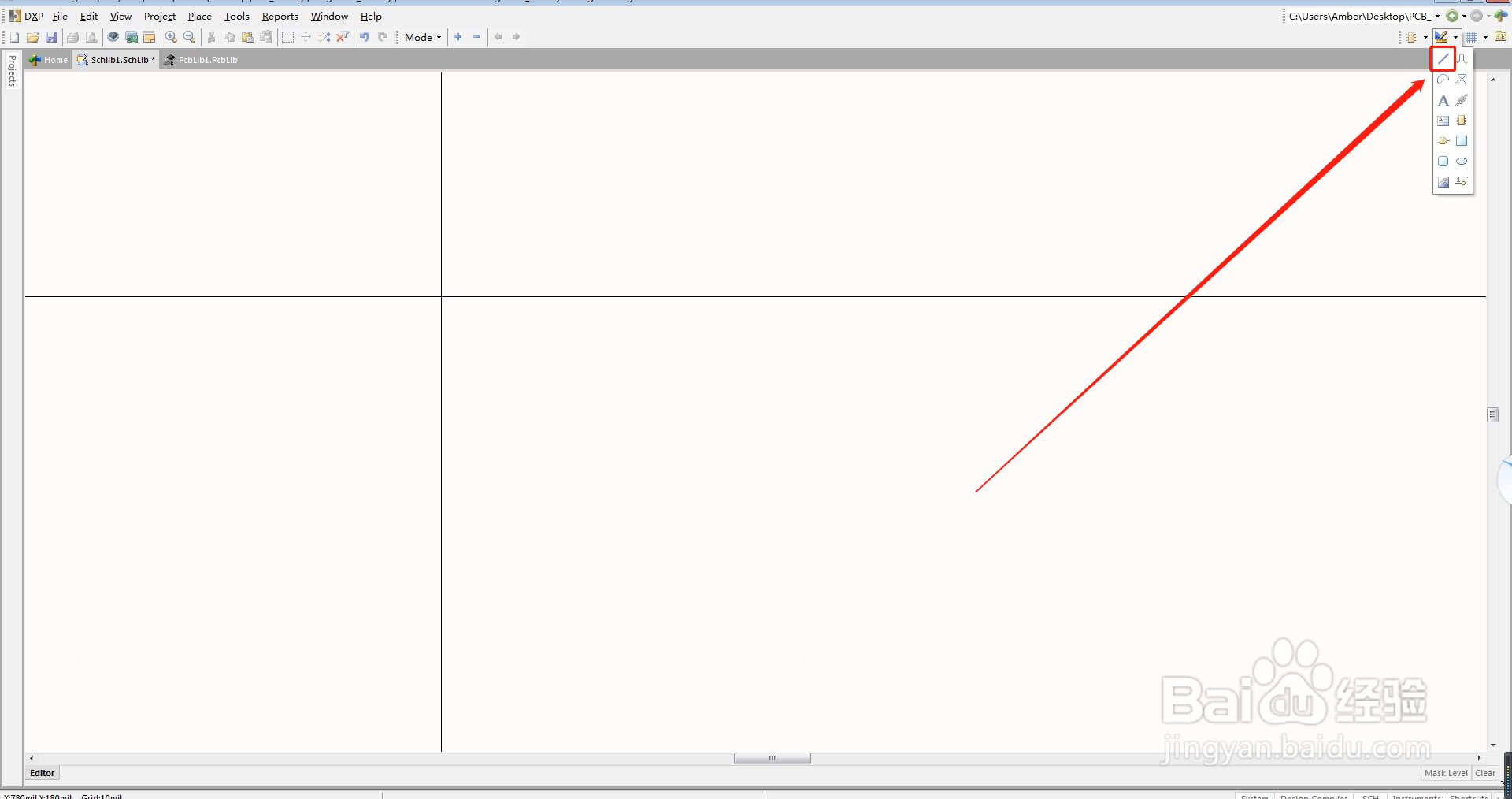
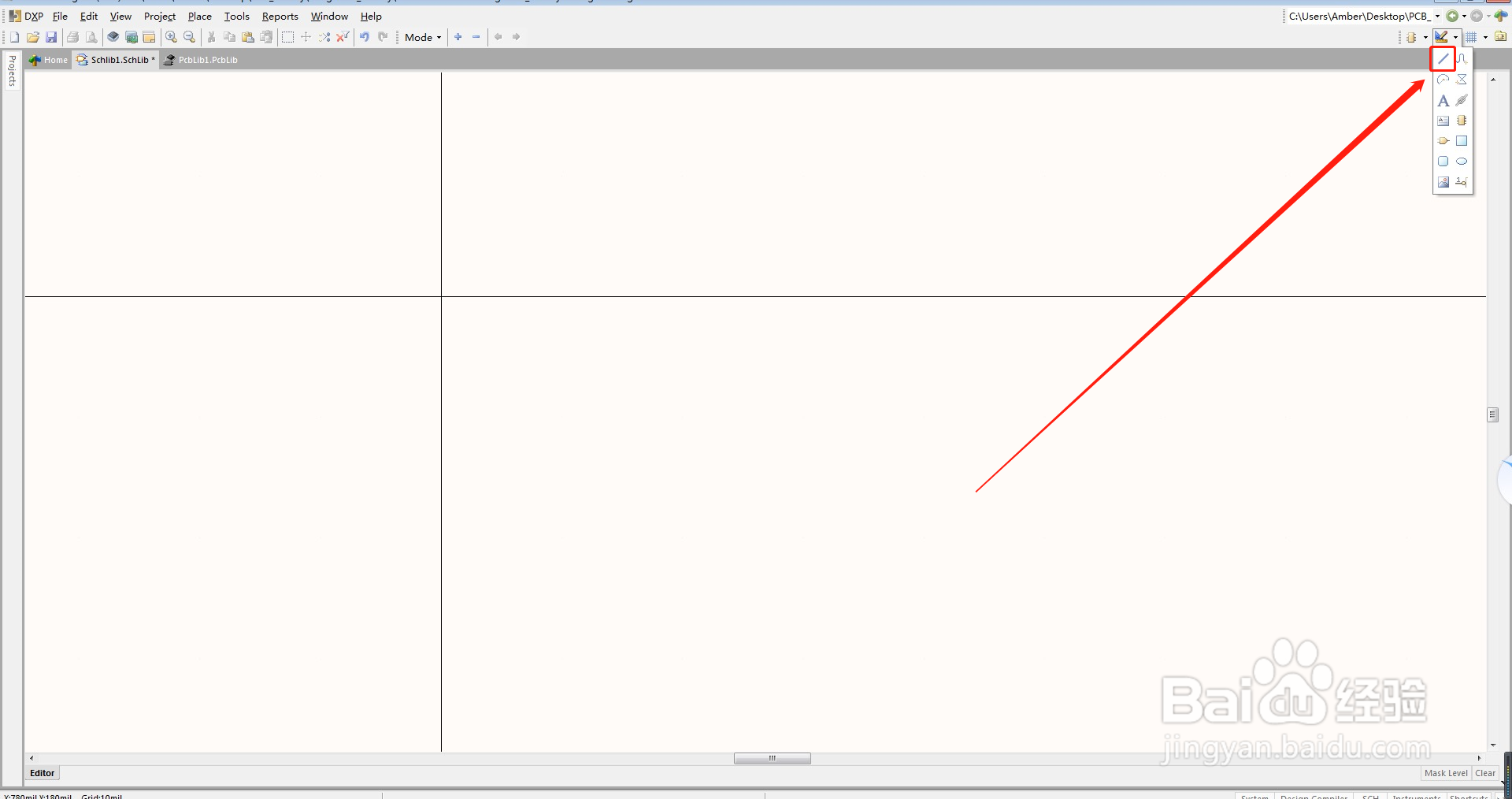
选择标题栏中绘制线段图标,如下图所示。
![如何使用AD绘制元器件及关联对应的封装库]()
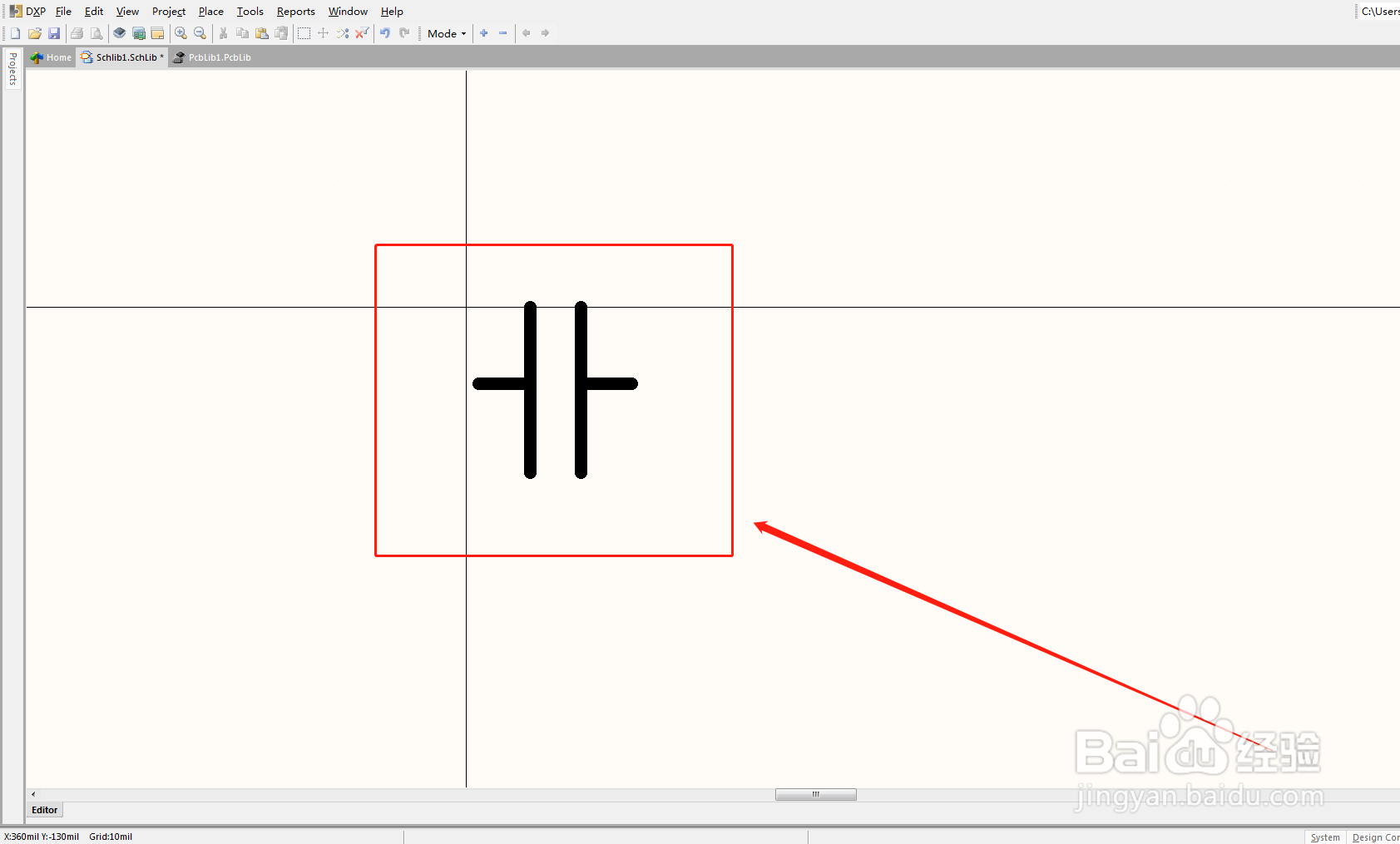
绘制电容的外形,一般使用两条线来模拟电容两侧的极板。
![如何使用AD绘制元器件及关联对应的封装库]()
双击两侧的黑色线段,将“Solid”更改颜色为蓝色。
![如何使用AD绘制元器件及关联对应的封装库]()
找到如图中的引脚标号。
![如何使用AD绘制元器件及关联对应的封装库]()
双击引脚的标号,将“Display Name”和“Designator”对应的“Visible”前面的对号勾选掉,“Length”一栏中的长度更改100mil。
![如何使用AD绘制元器件及关联对应的封装库]()
经过复制粘贴修改为如下的图形。
![如何使用AD绘制元器件及关联对应的封装库]()
切换到元器件的封装库界面。
![如何使用AD绘制元器件及关联对应的封装库]()
找到标题栏中的焊盘,“Layer”改为Top Layer,“Designator”更改为0号标识,X-Size、Y-Size分别改为0.9、0.8,“Shape”改为矩形(Rectangular)。
![如何使用AD绘制元器件及关联对应的封装库]()
选择标题栏中的“Place Line”。
![如何使用AD绘制元器件及关联对应的封装库]()
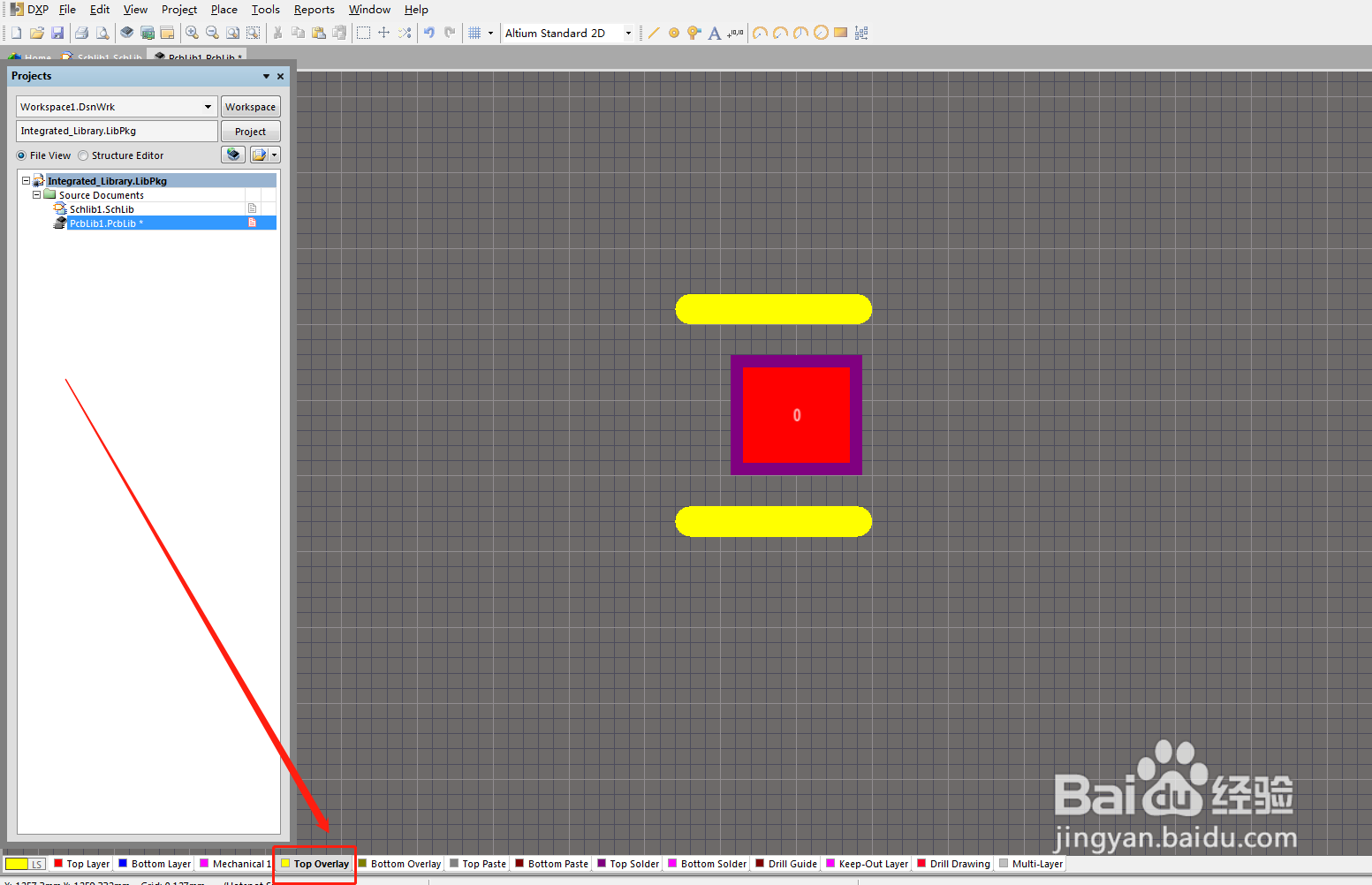
将层切换到“Top Overlay”层,绘制封装的边界。
![如何使用AD绘制元器件及关联对应的封装库]()
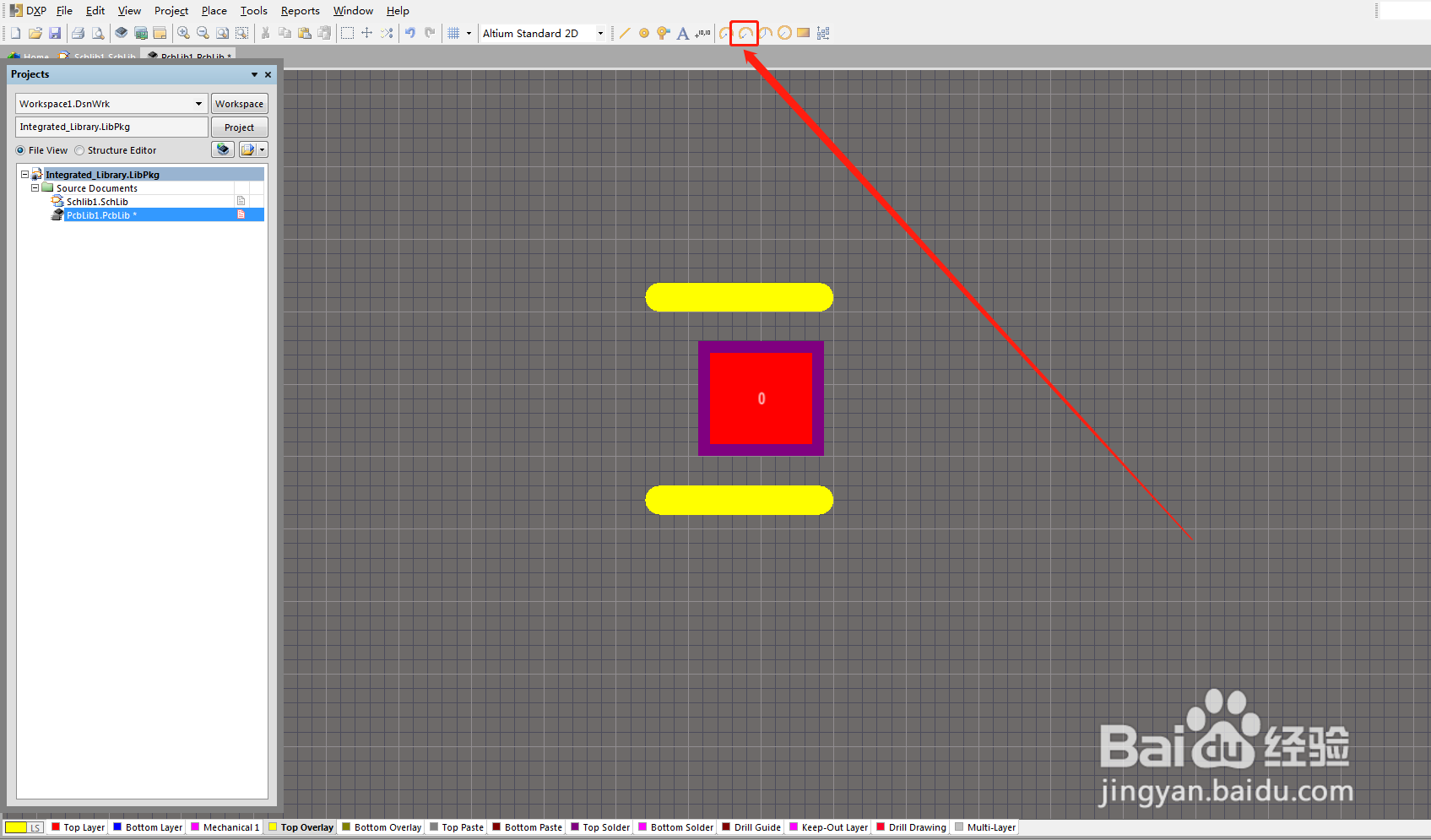
最左侧的边界使用圆弧形状。
![如何使用AD绘制元器件及关联对应的封装库]()
绘制好左侧一半之后,通过复制粘贴完成整个封装的绘制。
![如何使用AD绘制元器件及关联对应的封装库]()
- 本页面非法爬取自百度经验
将“Designator”引脚更改为1号标识。
![如何使用AD绘制元器件及关联对应的封装库]()
切换到原理图库,点击界面右下角的SCH。
![如何使用AD绘制元器件及关联对应的封装库]()
找到“SCH Library”点击进入。
![如何使用AD绘制元器件及关联对应的封装库]()
双击“Componet_1”,更改元器件的名字。
![如何使用AD绘制元器件及关联对应的封装库]()
将“Default Comment”更改为0.1uF的大小,“Symbol Reference”更改为C?,同时点击“Add”。
![如何使用AD绘制元器件及关联对应的封装库]()
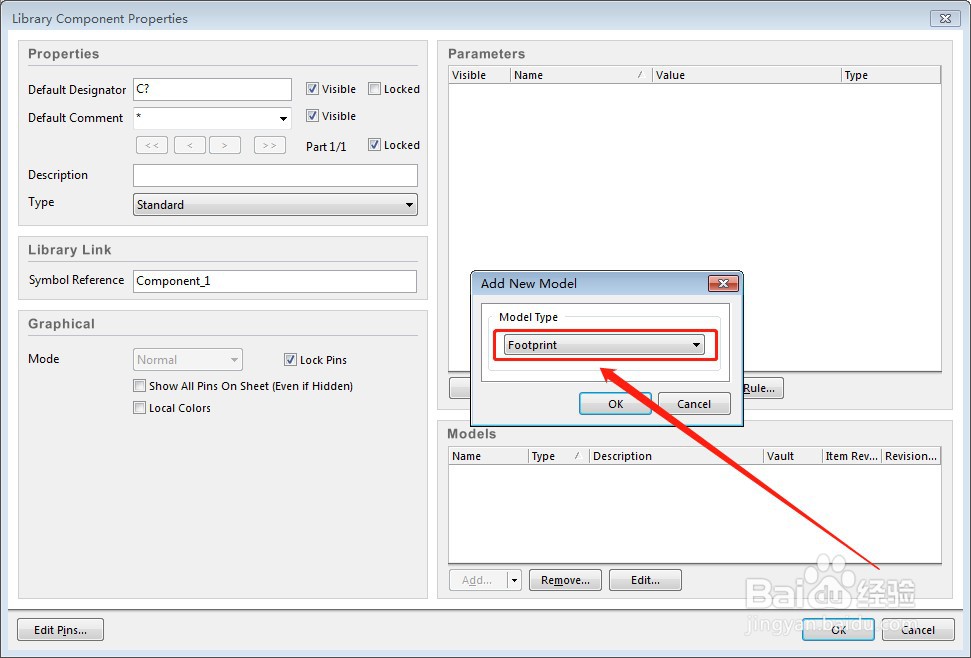
在“Model Type”里面选择“Footprint”。
![如何使用AD绘制元器件及关联对应的封装库]()
切换到PCB封装库,点击右下角“PCB Library”。
![如何使用AD绘制元器件及关联对应的封装库]()
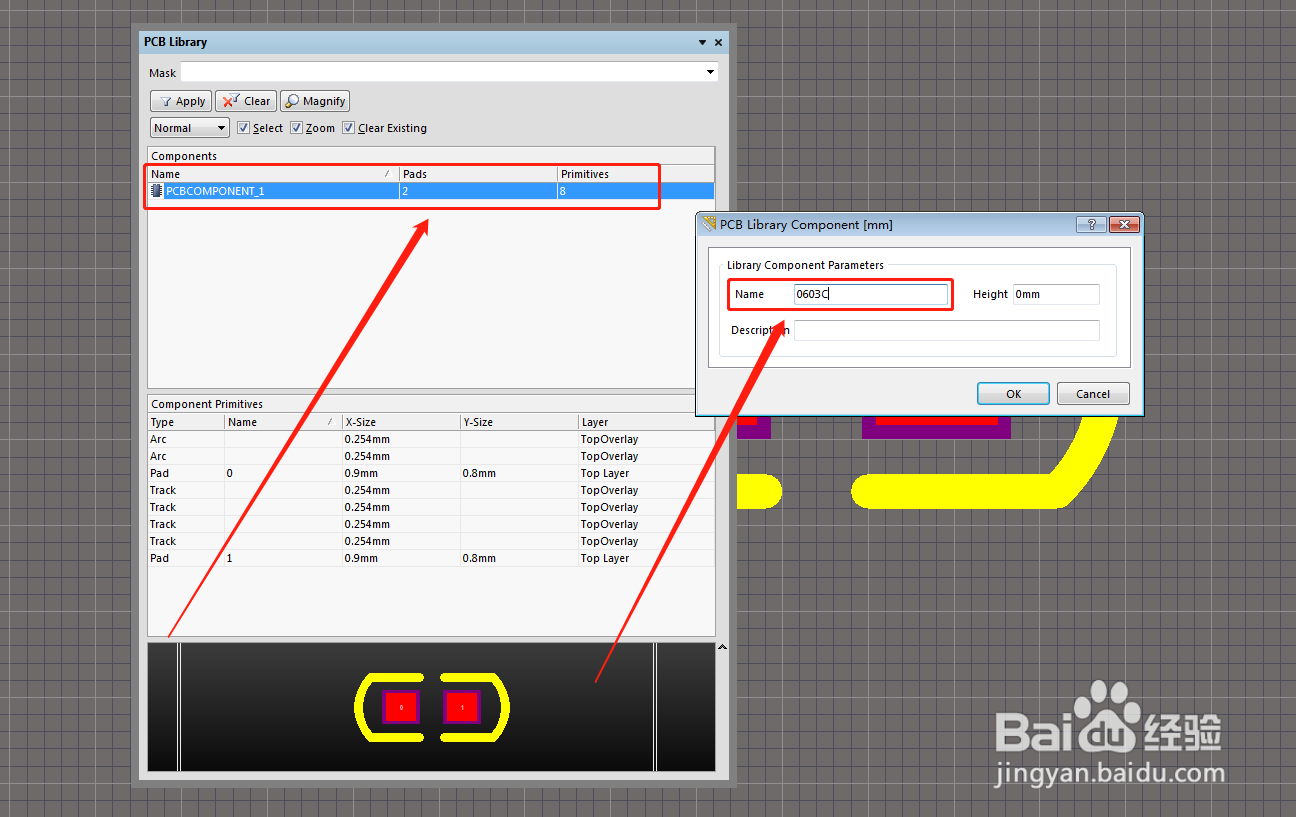
双击“PCBCOMPONENT_1”将Name更改为“0603C”。
![如何使用AD绘制元器件及关联对应的封装库]()
切换到原理图库界面,选择刚刚更改的PCB封装库的元器件“0603C”。
![如何使用AD绘制元器件及关联对应的封装库]()
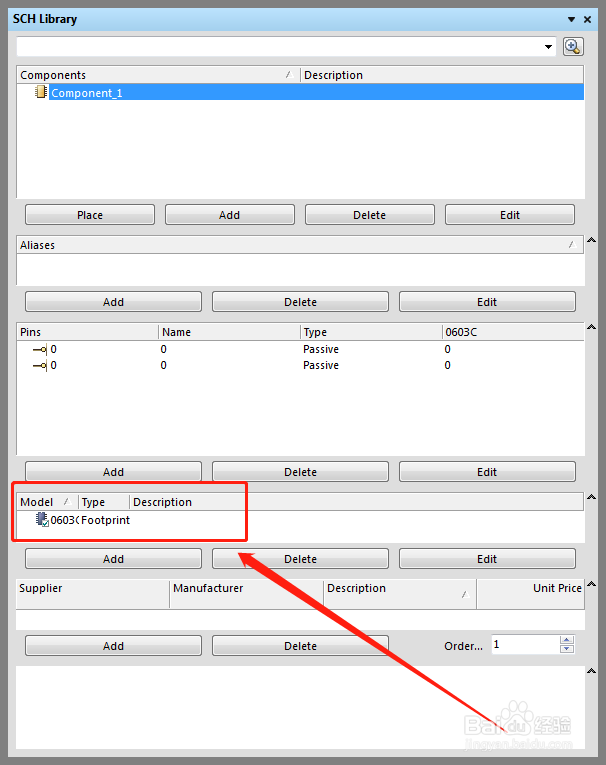
如下图所示,添加完封装后的元器件。
![如何使用AD绘制元器件及关联对应的封装库]() END
END






注意事项
- 1、在绘制的时候一定要注意切换对应的层,比如绘制PCB封装的时候切换到“Top Overlay”层;
- 2、封装的外形一定要根据元器件的实际大小进行绘制;
- 3、一般元器件的封装库路径是默认的无需修改。