
Catia设计:如何一次性隐藏所有坐标平面
- 原创
- |
- 浏览:11897
- |
- 更新:
![Catia设计:如何一次性隐藏所有坐标平面]() 1
1![Catia设计:如何一次性隐藏所有坐标平面]() 2
2![Catia设计:如何一次性隐藏所有坐标平面]() 3
3![Catia设计:如何一次性隐藏所有坐标平面]() 4
4![Catia设计:如何一次性隐藏所有坐标平面]() 5
5![Catia设计:如何一次性隐藏所有坐标平面]() 6
6![Catia设计:如何一次性隐藏所有坐标平面]() 7
7


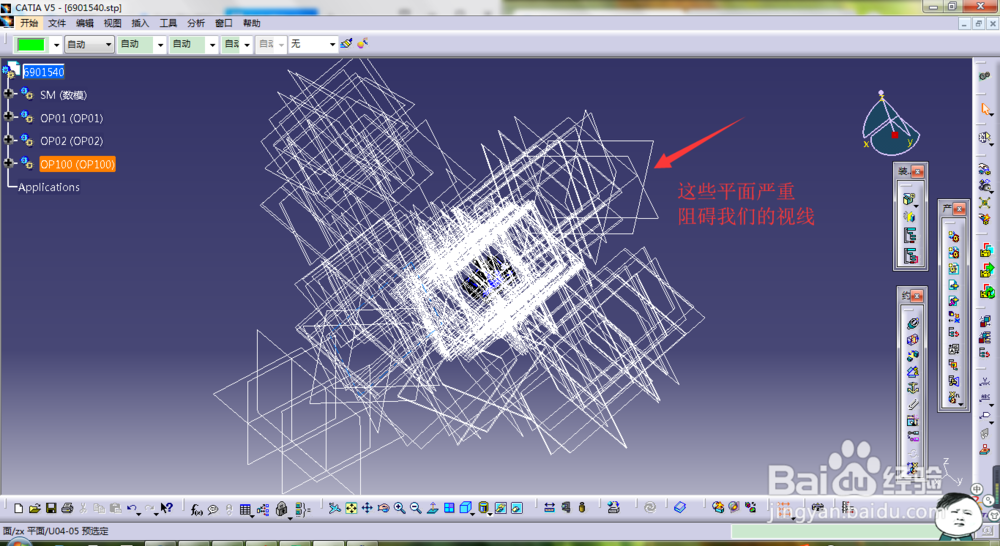
相信经常使用CATIA画图的人都遇到过这样的两种情况:1、在零件图里由于建立的基准平面面过多;2、装配图里面每个零件的坐标平面都显示出来。这两种情况都会严重阻碍我们的视线。给我们的设计工作带来巨大的不便。我们正常的做法是将这些平面一个一个的隐藏。如果平面非常多的话,是一件让人极为恼火的事情。那么有没有简单的办法呢?在这本文针对装配设计和零件设计的两种情况介绍一下一次性隐藏所有坐标平面的方法,希望能帮助到大家。
装配设计一次性隐藏所有平面
首先,我们打开一个CATIA的装配文件。如图所示,可以看到这么多平面显示出来,我们根本很难看图,更别说改图了。
![Catia设计:如何一次性隐藏所有坐标平面]()
我们单击软件上方标题栏里面的【编辑】,在下拉菜单中选择【搜索】打开搜索的对话框。这里我们按下键盘的【Ctrl+F】也可以打开搜索的对话框的。
![Catia设计:如何一次性隐藏所有坐标平面]()
在搜索对话框中工作台下面的类型中选择【装配设计】。
![Catia设计:如何一次性隐藏所有坐标平面]()
在右边的类型中选择【从元素】,此时搜索对话框会关闭,打开的是停止捕获的对话框。
![Catia设计:如何一次性隐藏所有坐标平面]()
- 本页面非法爬取自百度经验
打开停止捕捉对话框的时候千万别点击【关闭】。我们用鼠标左键随便选择一个平面就好了。
![Catia设计:如何一次性隐藏所有坐标平面]()
选择了平面之后,搜索的对话框重新打开了,此时,右边的类型显示为【平面】。我们在点击【搜索并选择】按钮。
![Catia设计:如何一次性隐藏所有坐标平面]()
完成了第6步之后,我们会发现所有的平面被选中了。
![Catia设计:如何一次性隐藏所有坐标平面]()
此时我们只需单击鼠标右键,选择【隐藏/显示】,或者使用我们设置好的快捷键。然后我们会看到所平面都被隐藏了。
![Catia设计:如何一次性隐藏所有坐标平面]()
隐藏所有平面之后的效果如图所示:
![Catia设计:如何一次性隐藏所有坐标平面]() END
END


经验内容仅供参考,如果您需解决具体问题(尤其法律、医学等领域),建议您详细咨询相关领域专业人士。
作者声明:本篇经验系本人依照真实经历原创,未经许可,谢绝转载。
展开阅读全部