
在cad中画缓和曲线的绘制方法
- 原创
- |
- 浏览:23980
- |
- 更新:
![在cad中画缓和曲线的绘制方法]() 1
1![在cad中画缓和曲线的绘制方法]() 2
2![在cad中画缓和曲线的绘制方法]() 3
3![在cad中画缓和曲线的绘制方法]() 4
4![在cad中画缓和曲线的绘制方法]() 5
5![在cad中画缓和曲线的绘制方法]() 6
6![在cad中画缓和曲线的绘制方法]() 7
7


缓和曲线具有以下作用:曲率连续变化,便于车辆遵循;离心加速度逐渐变化,旅客感觉舒适;超高横坡度及加宽逐渐变化,行车更加稳定;与圆曲线配合,增加线形美观。故,缓和曲线在公路、桥梁、铁路及高速铁路中广泛采用。然而由于其特殊模型,cad没有以其对应的命令和工具,在cad中并不能直接画出,为缓和曲线的绘制增加了难度,传统的绘制方法是以小线段来代替缓和曲线,工作量很大。本经验就来简单介绍下,利用缓和曲线工具,简单快捷的绘制缓和曲线的方法。
第一步、下载LSP工具
下载一个“缓和曲线.LSP”工具。http://pan.baidu.com/s/1c1AfFtI 提取码:g203
![在cad中画缓和曲线的绘制方法]()
解压下载好的压缩文件,复制解压好的“缓和曲线.LSP”。
![在cad中画缓和曲线的绘制方法]()
- 本页面未经授权抓取自百度经验
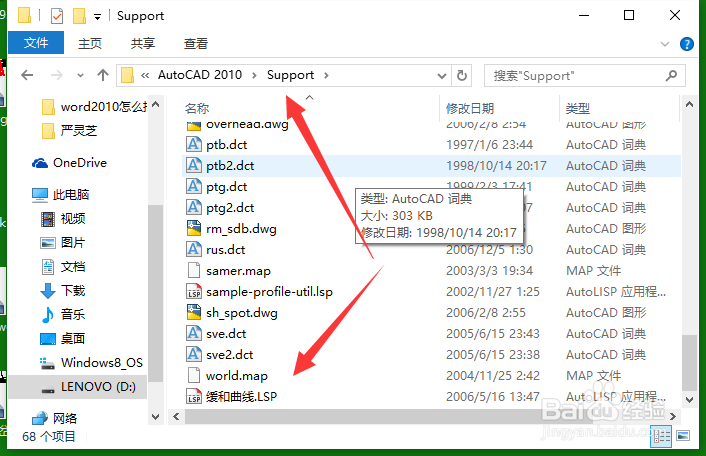
把它拷贝到你的CAD安装包中的support文件中。
![在cad中画缓和曲线的绘制方法]() END
END




第三步、绘制曲线
程序加载完成后,就可以绘制缓和曲线了。根据提供的信息,作出曲线的两条切线。
![在cad中画缓和曲线的绘制方法]()
输入绘制缓和曲线的命令“hh”,回车。
![在cad中画缓和曲线的绘制方法]()
选择第一条直线,点击第一条切线上任意即可。
![在cad中画缓和曲线的绘制方法]()
选中第二条直线,点击第二条切线任意一点即可。
![在cad中画缓和曲线的绘制方法]()
根据提供的曲线要素,输入曲线的半径,例如本次输入为半径500,回车。
![在cad中画缓和曲线的绘制方法]()
根据提供的曲线要素,输入缓和曲线的长度,例如本次输入的长度为20,回车。
![在cad中画缓和曲线的绘制方法]()
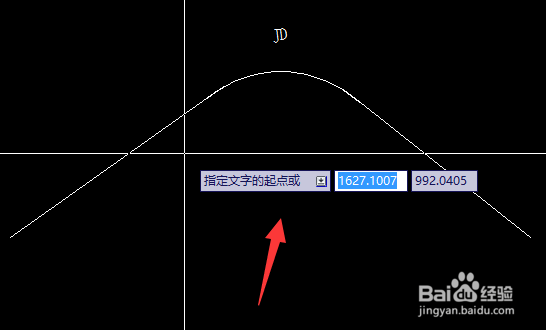
完成以上步骤后,系统进入自动绘图,稍等片刻,完成绘图。
![在cad中画缓和曲线的绘制方法]() END
END




经验内容仅供参考,如果您需解决具体问题(尤其法律、医学等领域),建议您详细咨询相关领域专业人士。
作者声明:本篇经验系本人依照真实经历原创,未经许可,谢绝转载。
展开阅读全部