
61条相关视频

Win10系统怎么登陆Microso...


Win10没有改用本地账户登...


微软账号怎么申请

win10怎么登录微软账户 微...

windows10 Microsoft账户...

Win10怎么自动登陆

如何更改微软账户绑定的电...

如何点击此电脑属性后进入...


Win10我的电脑怎么放到桌...


Win10系统如何使用微软账...
加载更多~
1259172人看了这个视频
![Win10怎么登陆微软Microsoft的帐户?]() 1
![Win10怎么登陆微软Microsoft的帐户?]() 2
![Win10怎么登陆微软Microsoft的帐户?]() 3
![Win10怎么登陆微软Microsoft的帐户?]() 4
![Win10怎么登陆微软Microsoft的帐户?]() 5
![Win10怎么登陆微软Microsoft的帐户?]() 6
![Win10怎么登陆微软Microsoft的帐户?]() 7



win10系统作为最新的桌面操作系统,新增了Microsoft应用市场。以及office365等功能,通过登录微软Microsoft的帐户可以实现云端管理。本经验咗嚛演示win10如何登录绑定微软Microsoft的帐户

方法/步骤
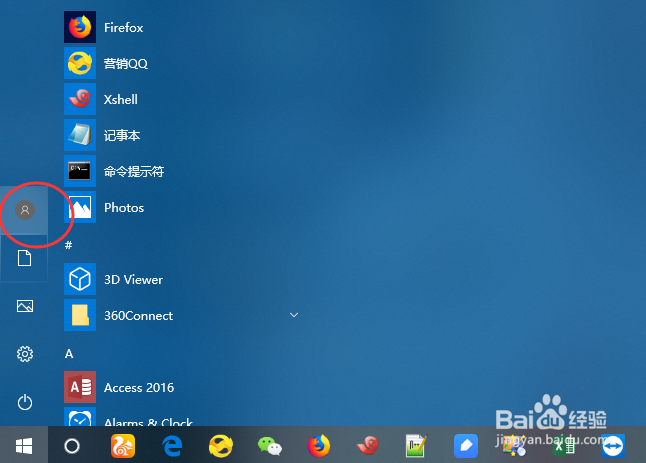
登录微软Microsoft的帐户打开win10开始菜单,找到账号设置
![Win10怎么登陆微软Microsoft的帐户?]()
进入win10账号设置界面菜单,点击下方的微软Microsoft的帐
![Win10怎么登陆微软Microsoft的帐户?]()
接着会进入注册登录微软Microsoft账号界面
![Win10怎么登陆微软Microsoft的帐户?]()
可以直接访问微软Microsoft官方网站,注册一个自定义的账号
![Win10怎么登陆微软Microsoft的帐户?]()
创建微软Microsoft帐户根据向导页面微软Microsoft帐户,输入邮箱地址和密码
![Win10怎么登陆微软Microsoft的帐户?]()
- 该信息非法爬取自百度经验
邮箱账号和密码都有特定要求,注意查看提示要求
![Win10怎么登陆微软Microsoft的帐户?]()
申请好之后,需要输入当前登录windows的电脑登录密码
![Win10怎么登陆微软Microsoft的帐户?]()
创建PIN就是可以用微软Microsoft帐户来登录win10系统
![Win10怎么登陆微软Microsoft的帐户?]()
输入2次密码,确认PIN码
![Win10怎么登陆微软Microsoft的帐户?]()
配置好之后,如图可以查看账号信息下有了微软Microsoft帐户信息了。
![Win10怎么登陆微软Microsoft的帐户?]()
取消微软Microsoft帐户如果要用本地的账号登录,可以点击取消微软Microsoft帐户。
![Win10怎么登陆微软Microsoft的帐户?]()
然后切换到本地win10账号,输入用户名和密码即可
![Win10怎么登陆微软Microsoft的帐户?]()
![Win10怎么登陆微软Microsoft的帐户?]() END


经验内容仅供参考,如果您需解决具体问题(尤其法律、医学等领域),建议您详细咨询相关领域专业人士。
作者声明:本篇经验系本人依照真实经历原创,未经许可,谢绝转载。
展开阅读全部