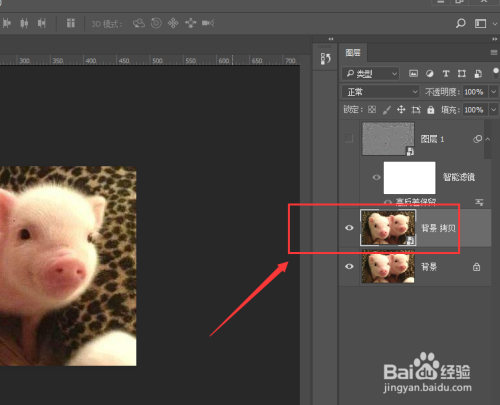
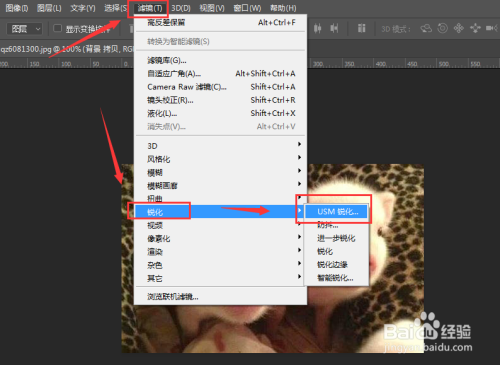
PS处理照片清晰度问题【提高图片清晰度】
- 原创
- |
- 浏览:353326
- |
- 更新:
61条相关视频

ps怎么提高图片清晰度


ps怎么让图片变清晰

如何用ps将黑白模糊图片变...


Ps如何快速提高照片的清晰...


ps怎么把模糊的图片变清楚


Ps如何给照片增加阳光感

Ps如何将模糊图片变清晰

如何用PS快速调整逆光照片


照片清晰度怎么调整

PS怎么把模糊图片变清晰?

加载更多~
1423511人看了这个视频
![PS处理照片清晰度问题【提高图片清晰度】]() 1
1![PS处理照片清晰度问题【提高图片清晰度】]() 2
2![PS处理照片清晰度问题【提高图片清晰度】]() 3
3![PS处理照片清晰度问题【提高图片清晰度】]() 4
4![PS处理照片清晰度问题【提高图片清晰度】]() 5
5![PS处理照片清晰度问题【提高图片清晰度】]() 6
6![PS处理照片清晰度问题【提高图片清晰度】]() 7
7
61条相关视频
ps怎么提高图片清晰度
ps怎么让图片变清晰
如何用ps将黑白模糊图片变...
Ps如何快速提高照片的清晰...
ps怎么把模糊的图片变清楚
Ps如何给照片增加阳光感
Ps如何将模糊图片变清晰
如何用PS快速调整逆光照片
照片清晰度怎么调整
PS怎么把模糊图片变清晰?