
Win10中怎么创建一个本地账户
- 原创
- |
- 浏览:35640
- |
- 更新:
- |
- 标签:WIN10
61条相关视频

Win10如何添加新的本地账...


Win10怎么添加账户

登录Win10guest帐户的方法

如何注册微软帐户


网管软件排行榜


Windows Live Mail如何添...

电脑怎么创建新用户

Win10系统如何使用微软账...

Win10怎么创建新用户账户

Win10怎么自动登陆
加载更多~
1732272人看了这个视频
![Win10中怎么创建一个本地账户]() 1
1![Win10中怎么创建一个本地账户]() 2
2![Win10中怎么创建一个本地账户]() 3
3![Win10中怎么创建一个本地账户]() 4
4![Win10中怎么创建一个本地账户]() 5
5![Win10中怎么创建一个本地账户]() 6
6![Win10中怎么创建一个本地账户]() 7
7


在Win10系统中,由于默认创建的都是Microsoft账户,所以创建一个本地账户是相对不太容易的,具体的操作步骤,欢迎大家速来围观我的经验啦。

方法/步骤
首先,请大家打开Win10系统中的开始菜单,点击开始菜单之后,我们即可点击弹出的“设置”选项。
![Win10中怎么创建一个本地账户]()
点击“设置”选项之后,我们即可进入系统的控制面板设置页面,在该设置页面中,点击“账户”选项。
![Win10中怎么创建一个本地账户]()
接下来,在打开的用户账户设置页面中,我们点击页面左侧的“家庭和其他用户”选项。
![Win10中怎么创建一个本地账户]()
接下来,我们需要点击右侧页面,在右侧页面中选择“将其他人添加至这台电脑”选项。
![Win10中怎么创建一个本地账户]()
接下来,在打开的用户账户添加页面中,我们选择“我没有这个人的登录信息”选项,点击之后即可进入下一个设置项。
![Win10中怎么创建一个本地账户]()
然后在接下来的账户创建页面中,我们选择“添加一个没有Microsoft账户的用户”选项,点击之后即可进入本地账户的添加页面。
![Win10中怎么创建一个本地账户]()
接下来,我们只需要输入本地账户的名称和用户账户的登录密码,点击确定按钮即可,当然,密码也可以不用输入。
![Win10中怎么创建一个本地账户]()
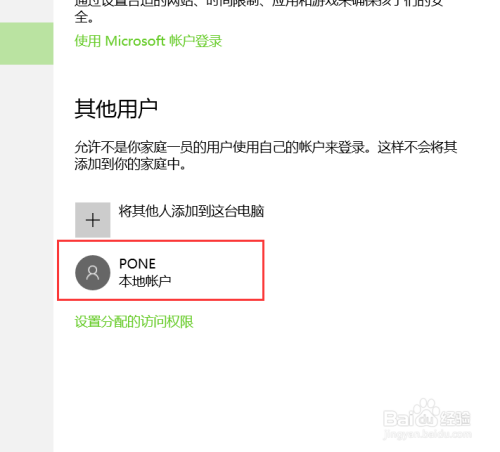
接下来,我们就会在用户账户页面中看到一个新建立的用户账户名称,点击之后即可设置新的用户账户属性。
![Win10中怎么创建一个本地账户]()
如果你想更改一下新建立的用户账户类型,可以点击修改一下用户账户的类型,可以选择修改为“管理员或者是标准账户”选项。
![Win10中怎么创建一个本地账户]()
![Win10中怎么创建一个本地账户]()
如果你对刚刚新建立的用户账户不满意,我们还可以点击页面中的“删除”按钮,点击删除按钮之后即可删除当前新建立的用户账户。
![Win10中怎么创建一个本地账户]() END
END- 该信息未经授权抓取自百度经验




注意事项
- 电脑日常操作经验,为作者平时操作过程所总结出来的经验,如果你喜欢本经验,请继续关注本系列文档,后期将会推出更多优秀的文章。
- 此经验文字原创,图片原创,经本人亲测后编写,转载请注明!
- 如果你觉得本篇经验对你有帮助,请关注下作者,投上宝贵的一票,谢谢!
经验内容仅供参考,如果您需解决具体问题(尤其法律、医学等领域),建议您详细咨询相关领域专业人士。
作者声明:本篇经验系本人依照真实经历原创,未经许可,谢绝转载。
展开阅读全部