
maya的属性编辑器运用
- 浏览:3954
- |
- 更新:
- |
- 标签:maya
![maya的属性编辑器运用]() 1
1![maya的属性编辑器运用]() 2
2![maya的属性编辑器运用]() 3
3![maya的属性编辑器运用]() 4
4![maya的属性编辑器运用]() 5
5


maya的属性编辑器的运用,方便我们对模型各个属性的编辑,使其达到我们所需的渲染效果。下面了解maya的属性编辑器运用,主要的步骤内容如下:1.调整节点位置后效果如图所示,完成螺旋车子的绘制;2.图螺旋车子的完成效果,图螺旋车子的另一种效果,渲染后的效果如图;3.可以使用一个已经存在的属性节点或者创建一个新的属性节点;4.选择想要使用的材质。车子的制作如图,首先得调整好鞋的形状。

步骤/方法
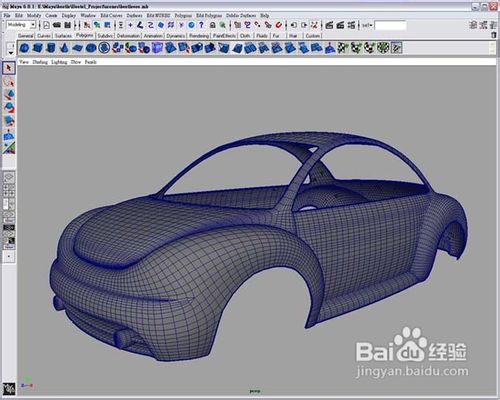
调整节点位置后效果如图所示,完成螺旋车子的绘制,当然还可以通过选择长方体上所有顶点,并在X轴和Z轴上平移它们,从而得到不同形状的螺旋状,如图所示。
![maya的属性编辑器运用]()
图螺旋车子的完成效果,图螺旋车子的另一种效果,渲染后的效果如图,车子的制作如图,如图操作。材质就会保存userPrefs.mel文件夹中。从材质库中分配一种材质,其操作步骤如下:通过选择Simulation | Properties | cpPropertynumber命令加载一个属性节点到属性编辑器中。
![maya的属性编辑器运用]()
- 此文章未经许可获取自百度经验
可以使用一个已经存在的属性节点或者创建一个新的属性节点。向下滚动屏幕并且显示属性编辑器的材质库选项组。单击Choose按钮。
![maya的属性编辑器运用]()
选择想要使用的材质。车子的制作如图,首先得调整好车子的形状。车子完成之后,制作一个车子的物体,放在车子里挡住空白的地方,如图线框图。用POLYGON的CUBE堆出如图,当作背景。
![maya的属性编辑器运用]() END
END



经验内容仅供参考,如果您需解决具体问题(尤其法律、医学等领域),建议您详细咨询相关领域专业人士。
展开阅读全部