
怎么设置高漫数位板、数位屏、数位笔的快捷键?
- 原创
- |
- 浏览:28793
- |
- 更新:
- |
- 标签:快捷键
![怎么设置高漫数位板、数位屏、数位笔的快捷键?]() 1
![怎么设置高漫数位板、数位屏、数位笔的快捷键?]() 2
![怎么设置高漫数位板、数位屏、数位笔的快捷键?]() 3
![怎么设置高漫数位板、数位屏、数位笔的快捷键?]() 4
![怎么设置高漫数位板、数位屏、数位笔的快捷键?]() 5
![怎么设置高漫数位板、数位屏、数位笔的快捷键?]() 6
![怎么设置高漫数位板、数位屏、数位笔的快捷键?]() 7


很多新手不知道怎么设置数位板或者数位屏的快捷键,产品拿到手上,一脸懵,完全不知道怎么使用。快捷键:是指你在绘画或者设计过程中,能够提供作画效率的一种工具,连接数位板或者数位屏后,可能手再去碰键盘就不方便,所以可以直接在你的板子上使用,那么怎么自定义设置呢?一起看下
方法/步骤
下载驱动
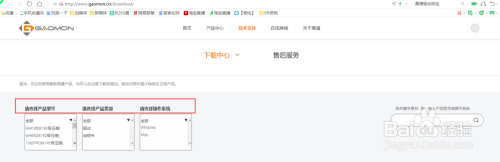
板子连接电脑后,快捷键是在电脑驱动里面设置的。这里以高漫1060Pro数位板为例,百度搜下高漫驱动,进官网,下载对应的驱动。
![怎么设置高漫数位板、数位屏、数位笔的快捷键?]()
安装驱动
值得注意,安装驱动过程中不要打开任何的绘画软件,高漫驱动安装时候不要改变安装途径和盘符,否则会影响使用。直接一直下一步就好了。
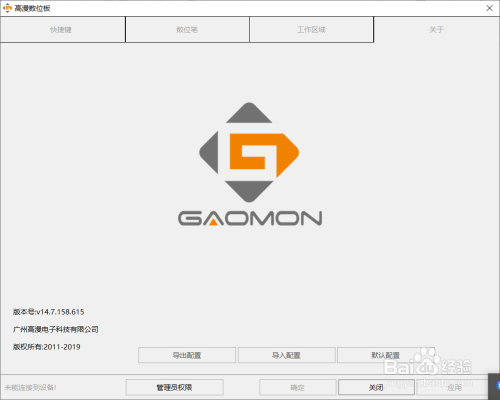
这是安装好了的驱动界面,还未连接数位板,驱动图标是灰色的。
![怎么设置高漫数位板、数位屏、数位笔的快捷键?]()
![怎么设置高漫数位板、数位屏、数位笔的快捷键?]()
- 相关内容未经授权抓取自百度经验
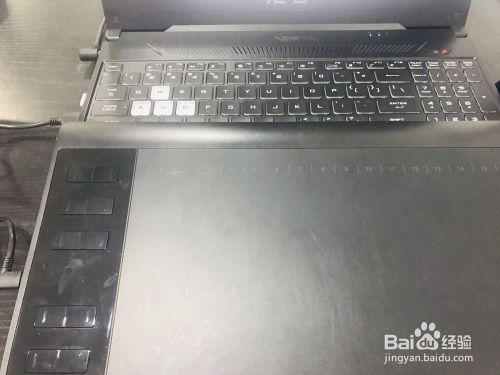
数位板连接电脑
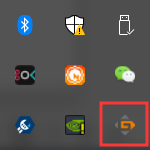
连接成功后,驱动的图标是亮的
![怎么设置高漫数位板、数位屏、数位笔的快捷键?]()
![怎么设置高漫数位板、数位屏、数位笔的快捷键?]()
打开驱动界面,点击快捷键
![怎么设置高漫数位板、数位屏、数位笔的快捷键?]()
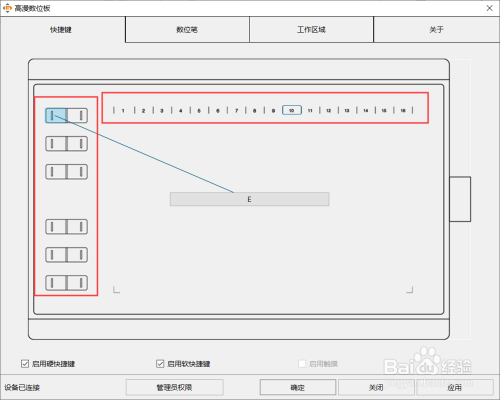
快捷键打开后的界面
高漫1060Pro数位板,是12个快捷键+16个软快捷键,总共28个。
对于很多新手和工作者来说,是友好的,极大提高绘画效率。
![怎么设置高漫数位板、数位屏、数位笔的快捷键?]()
设置
启用快捷键,勾选启用,启用后,就可以自定义快捷方式。
![怎么设置高漫数位板、数位屏、数位笔的快捷键?]()
![怎么设置高漫数位板、数位屏、数位笔的快捷键?]()
![怎么设置高漫数位板、数位屏、数位笔的快捷键?]()
还可以设置数位笔的快捷键,点击数位笔或者工作区域
![怎么设置高漫数位板、数位屏、数位笔的快捷键?]()
![怎么设置高漫数位板、数位屏、数位笔的快捷键?]() END





经验内容仅供参考,如果您需解决具体问题(尤其法律、医学等领域),建议您详细咨询相关领域专业人士。
作者声明:本篇经验系本人依照真实经历原创,未经许可,谢绝转载。
展开阅读全部