电脑维修:[13]Win8无线网络受限或出现感叹号
- 原创
- |
- 浏览:5724
- |
- 更新:
- |
- 标签:win8
![电脑维修:[13]Win8无线网络受限或出现感叹号]() 1
![电脑维修:[13]Win8无线网络受限或出现感叹号]() 2
![电脑维修:[13]Win8无线网络受限或出现感叹号]() 3
![电脑维修:[13]Win8无线网络受限或出现感叹号]() 4
![电脑维修:[13]Win8无线网络受限或出现感叹号]() 5
![电脑维修:[13]Win8无线网络受限或出现感叹号]() 6
![电脑维修:[13]Win8无线网络受限或出现感叹号]() 7


用笔记本的用户对这种现象非常常见,本人联想G470,各种受限,受限!感叹号!默认网关不可用!dns服务器出问题!后来升级到win8系统,不但断网没有得到改善,反而基本上不能上网了,还是各种受限,受限!感叹号!默认网关不可用!dns服务器出问题!基本上就差砸电脑了。
当然最好解决的办法就是插上网线,但是小编恰恰有强迫症,所以经过小编的努力,现在总算解决了,下面是给大家分享的win8系统(win7系统某些方法也可以)WIFI无线网出现网络受限或者出现黄色感叹号的原因。希望对大家有帮助!
方法/步骤
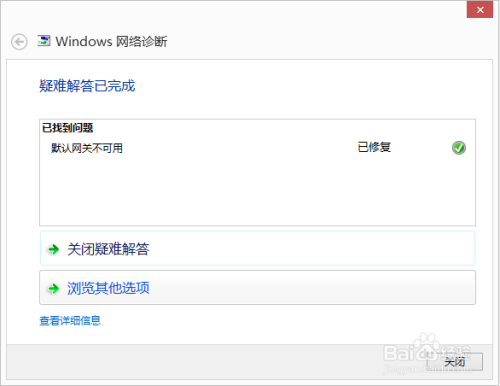
如果用系统自带的诊断工具诊断总是出现默认网关不可用,
![电脑维修:[13]Win8无线网络受限或出现感叹号]()
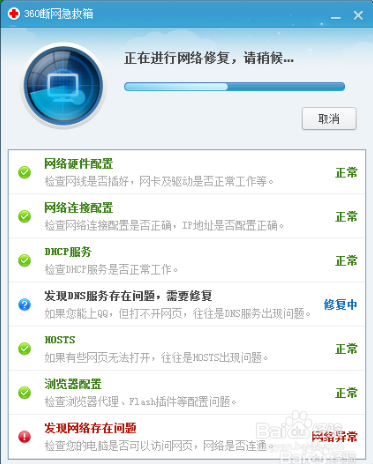
或者用360等一些断网急救箱诊断出dns服务器异常,如果偶尔的情况可以直接修复就好了,但是如果频繁修复的话,那建议大家修改ipv4协议,改成固定的。
![电脑维修:[13]Win8无线网络受限或出现感叹号]()
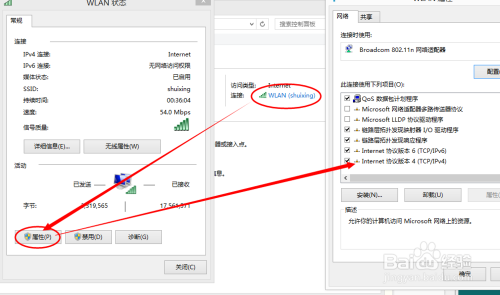
右击“网上邻居”,点击“属性”,如图,打开ipv4协议。
![电脑维修:[13]Win8无线网络受限或出现感叹号]()
- 该信息非法爬取自百度经验
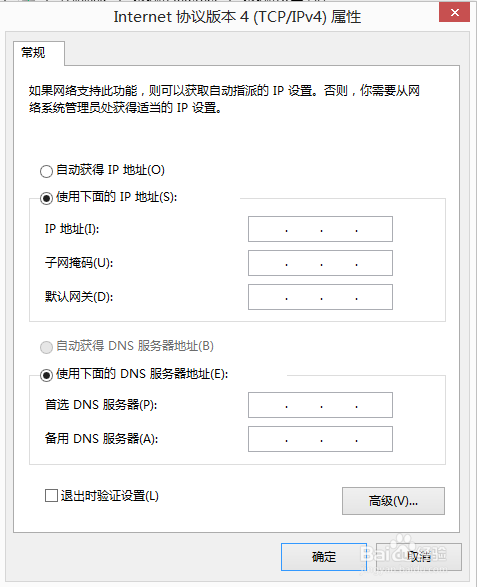
首先是ip地址,如果你的路由器地址是192.168.1.1,那ip地址就填写192.168.1.100到192.168.1.200,子网掩码默认255.255.255.0,默认网关填写你的路由器地址,如果是192.168.1.1就填写这个。先面的dns服务器很重要,许多人都填写Google的免费dns服务器8.8.8.8,但是网速会很慢,国内也有免费dns服务器114.114.114.114,
![电脑维修:[13]Win8无线网络受限或出现感叹号]()
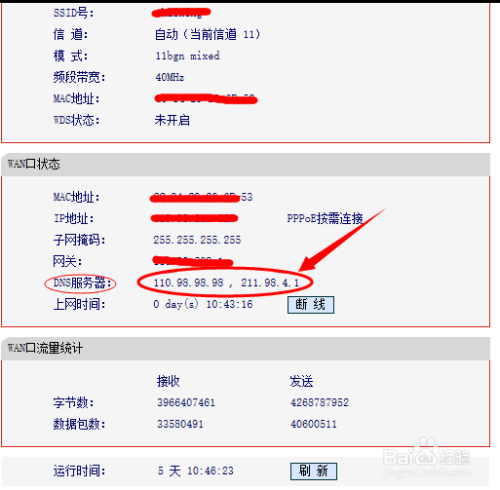
小编给大家推荐填写的方法是登陆路由器,查看路由器的dns服务器。如图所示。填写好就可以了。
![电脑维修:[13]Win8无线网络受限或出现感叹号]() END
方法/步骤2
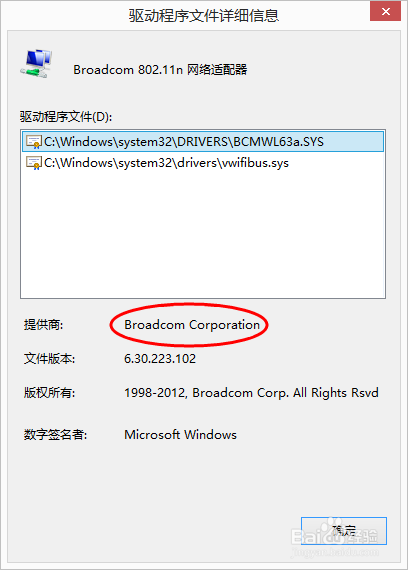
如果修改完仍然不行,那就可以继续往下看了。首先win8系统现在对于网络的兼容性不是很好,相信大家的网卡驱动都是Broadcom提供的无线网卡驱动,如图
![电脑维修:[13]Win8无线网络受限或出现感叹号]()
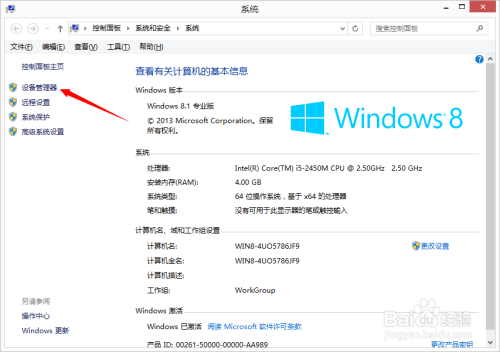
但是win8系统对这个无线网卡驱动并不怎么兼容(目前是这样的),所以大家最好使用win8默认的无线网卡。右击“我的电脑”,点击“属性”,选择“设备管理器”,
![电脑维修:[13]Win8无线网络受限或出现感叹号]()
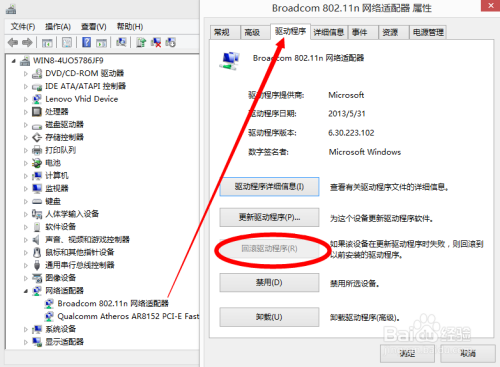
如图,只要回滚网卡驱动就可以了。
![电脑维修:[13]Win8无线网络受限或出现感叹号]()
====================教程完======================
END