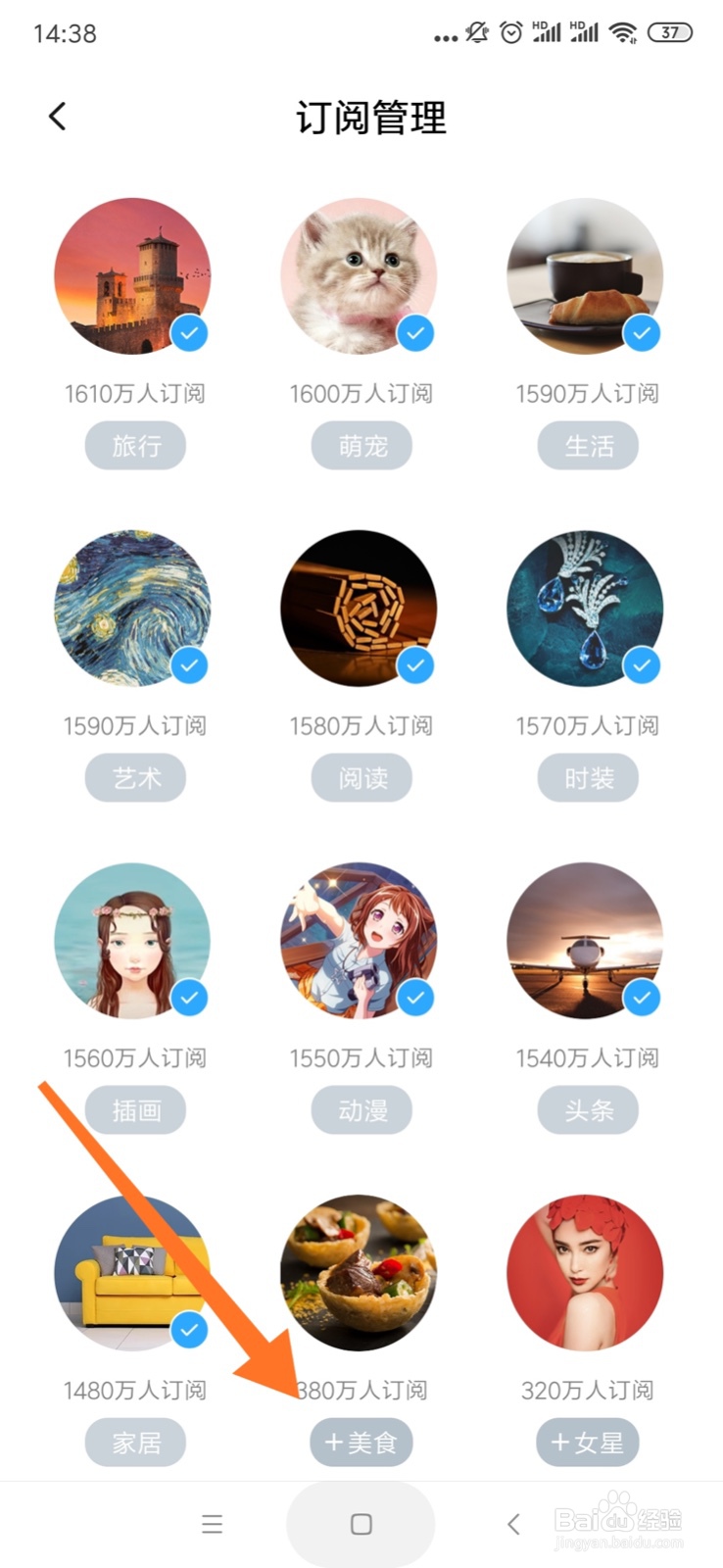
如何设置手机锁屏画报风格原创|浏览:383|更新:2020-04-30 15:24 1234567分步阅读 手机开启锁屏画报功能后,系统会自动推荐精选壁纸按照设置的更换间隔时间,轮番播放画报。这个时候,我们可以通过管理画报风格,来实现推荐的壁纸符合个人喜好。下面介绍设置手机锁屏画报风格的方法。工具/原料红米手机 MIUI10.3.7主题壁纸方法/步骤1在手机上打开主题壁纸。2点击“锁屏画报”。3点击管理,进入订阅管理界面。4点击图片下方的“➕”,订阅该类型画报。5点击图片上的“✅”,再点击左上方的“订阅”,即可取消订阅该类型画报。END5相关内容未经许可获取自百度经验总结1在手机上打开主题壁纸。2点击“锁屏画报”。3点击管理,进入订阅管理界面。4点击图片下方的“➕”,订阅该类型画报。5点击图片上的“✅”,再点击左上方的“订阅”,即可取消订阅该类型画报。END经验内容仅供参考,如果您需解决具体问题(尤其法律、医学等领域),建议您详细咨询相关领域专业人士。作者声明:本篇经验系本人依照真实经历原创,未经许可,谢绝转载。展开阅读全部