
MacBook Air Win10触摸板鼠标不能用怎么办?
- 原创
- |
- 浏览:888
- |
- 更新:
![MacBook Air Win10触摸板鼠标不能用怎么办?]() 1
1![MacBook Air Win10触摸板鼠标不能用怎么办?]() 2
2![MacBook Air Win10触摸板鼠标不能用怎么办?]() 3
3![MacBook Air Win10触摸板鼠标不能用怎么办?]() 4
4![MacBook Air Win10触摸板鼠标不能用怎么办?]() 5
5![MacBook Air Win10触摸板鼠标不能用怎么办?]() 6
6![MacBook Air Win10触摸板鼠标不能用怎么办?]() 7
7


问题:Mac系统安装win10后,触控版鼠标不能用。
原因分析:1.硬件配置不同,安装 Win10系统后,必须安装特定的硬件驱动。
2.Win10系统升级,苹果BootCamp工具也要相应升级。
解决方法:通过苹果BIOS选择要启动的程序。
方法/步骤
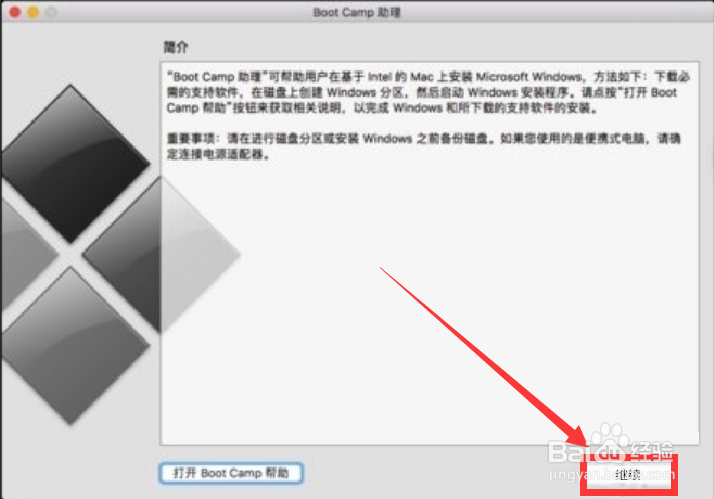
进入 Mac 系统后,在“ LaunchPad”项中的“其它”文件夹中,双击“BootCamp助理”并打开。
![MacBook Air Win10触摸板鼠标不能用怎么办?]()
点击“继续”。
![MacBook Air Win10触摸板鼠标不能用怎么办?]()
我们需要的是Windows硬件驱动程序,因此勾选“从apple下载最新的windows支持软件”。
![MacBook Air Win10触摸板鼠标不能用怎么办?]()
然后系统会提示要U盘,因此需要提前准备一个U盘。
![MacBook Air Win10触摸板鼠标不能用怎么办?]()
插入U盘并选择它,然后“继续”。
![MacBook Air Win10触摸板鼠标不能用怎么办?]()
耐心等待下载最新硬件驱动程序吧。
![MacBook Air Win10触摸板鼠标不能用怎么办?]()
重启电脑进入Win10 系统,打开U盘并安装 BootCamp里的硬件驱动,重启电脑便Ok了。
![MacBook Air Win10触摸板鼠标不能用怎么办?]() END
END- 相关内容未经许可获取自百度经验



总结
之所以出现电脑外设无法使用,乃是因为系统升级后,硬件驱动程序没有升级,所以升级硬件驱动程序后就可以了。
windows与Mac是两套操作系统,在Mac系统下升级win10系统后加载驱动程序需要与Mac系统的“BootCamp助理”进行整合。
按照上述方法和步骤,逐步完成,外设硬件就可正常使用了。
END
经验内容仅供参考,如果您需解决具体问题(尤其法律、医学等领域),建议您详细咨询相关领域专业人士。
作者声明:本篇经验系本人依照真实经历原创,未经许可,谢绝转载。
展开阅读全部