
Win10系统怎么更改窗口颜色
- 原创
- |
- 浏览:162317
- |
- 更新:
61条相关视频

Win10系统怎么更改窗口颜...


怎么更改Word背景颜色护眼...

电脑如何更改windows颜色


win10如何修改窗口背景颜...

win10永久设置豆沙绿


WIN10系统如何设置系统的...


Win10怎么设置窗口标题颜...

如何开启电脑防蓝光护眼

如何更改windows配色方案...

win10任务栏透明化设置

![Win10系统怎么更改窗口颜色]() 1
1![Win10系统怎么更改窗口颜色]() 2
2![Win10系统怎么更改窗口颜色]() 3
3![Win10系统怎么更改窗口颜色]() 4
4![Win10系统怎么更改窗口颜色]() 5
5![Win10系统怎么更改窗口颜色]() 6
6![Win10系统怎么更改窗口颜色]() 7
7



Win10系统更新以后,现在已经支持更改窗口颜色了,但是很多小伙伴们还是不会更改窗口颜色,那么具体该怎么操作呢?欢迎大家速来围观我的经验啦。

方法/步骤
首先,请大家点击Win10系统中的开始菜单,打开开始菜单页侮称面之后,点击开始菜单中的“设置”按钮,进入Win10系统设置页面。
![Win10系统怎么更改窗口颜色]()
在Win10系统设置页面中,我们点击页面中的“个性化”菜单选项设置,打开系统个性化设置页面。
![Win10系统怎么更改窗口颜色]()
进入系统个性化设置页面之后,点击页面左侧的“颜色”按钮,点击系统颜色设置界面,在该页面中我们就可以设置系统的窗口颜色,包括开始菜单、任务栏窗口等颜色的设置。
![Win10系统怎么更改窗口颜色]()
接下来,我们现将页面转到颜色设置页面最底端,将“显示开始菜单、任务栏、标题栏颜色”的开关打开,该开关默认处于关码注闭状态,对于处于关闭状态的开关,窗口颜色将默认是不开启的。
![Win10系统怎么更改窗口颜色]()
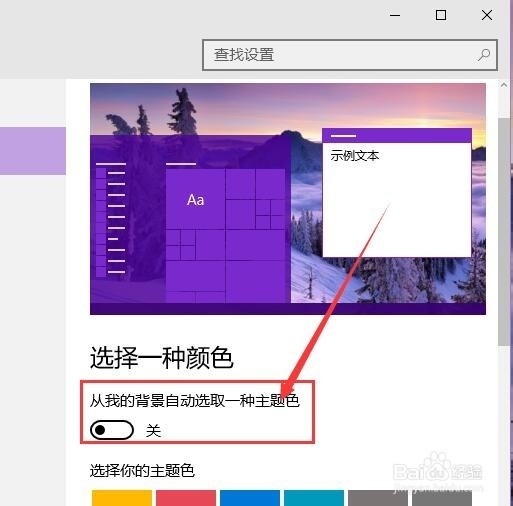
接下来,我们可以对窗口颜色分别做一个简单的设置。在颜色设置页面顶端,我们可以看到“从我的背景自动选取一种主题色”设置开关,如果你不想手动设置颜色的话,可以点击开启该开关,窗口颜色即可自动设置。
![Win10系统怎么更改窗口颜色]()
如果你想手动更改窗口颜色的话,我们可以点击关闭该开关按钮,然后在下方的颜色选择器中点击选择喜欢的颜色,点击一下即可更改窗口颜色。
![Win10系统怎么更改窗口颜色]()
当我们点击选择好颜色之后,我们就可以双击打开计算机应用窗口页面,其实随便哪一个应用都可以,在窗口页面中我们可以清楚地看到窗口标题栏颜色已经更改为我们所设置的颜色啦。
![Win10系统怎么更改窗口颜色]()
在Win10系统TH2更新版本发布之后,微软响应广大用户的心声,重新让主题设置页面回归系统,我们可以在个性化设置页面中,点击“主题”设置选项,然后在右侧窗口中点击“主题设置”选项。
![Win10系统怎么更改窗口颜色]()
打开主题设置选项之后,在Win7&8系统中熟悉的主题页面即可立即展现牺炼盆在我们眼前,我们可以在该页面中轻松地管理系统中安装的主题,并安装新的系统主题。
![Win10系统怎么更改窗口颜色]()
在主题窗口页面中,我们点击页面底端的“彩色”按钮,该按钮即Win7系统中的窗口颜色设置路径,点击该设置项目,我们就可以直接跳转到个性化设置页面中的颜色设置项目,具体的设置方法请参考上面的步骤,小伙伴们赶快试试吧。
![Win10系统怎么更改窗口颜色]() END
END- 相关内容未经许可获取自百度经验


注意事项
- 电脑日常操作经验,为作者平时操作过程所总结出来的经验,如果你喜欢本经验,请继续关注本系列文档,后期将会推出更多优秀的文章。
- 此经验文字原创,图片原创,经本人亲测后编写,转载请注明!
- 如果你觉得本篇经验对你有帮助,请关注下作者,投上宝贵的一票,谢谢!