
苹果系统 Mac 安装 Easy Paint Tool SAI
- 原创
- |
- 浏览:30914
- |
- 更新:
- |
- 标签:MAC
![苹果系统 Mac 安装 Easy Paint Tool SAI]() 1
1![苹果系统 Mac 安装 Easy Paint Tool SAI]() 2
2![苹果系统 Mac 安装 Easy Paint Tool SAI]() 3
3![苹果系统 Mac 安装 Easy Paint Tool SAI]() 4
4![苹果系统 Mac 安装 Easy Paint Tool SAI]() 5
5![苹果系统 Mac 安装 Easy Paint Tool SAI]() 6
6![苹果系统 Mac 安装 Easy Paint Tool SAI]() 7
7




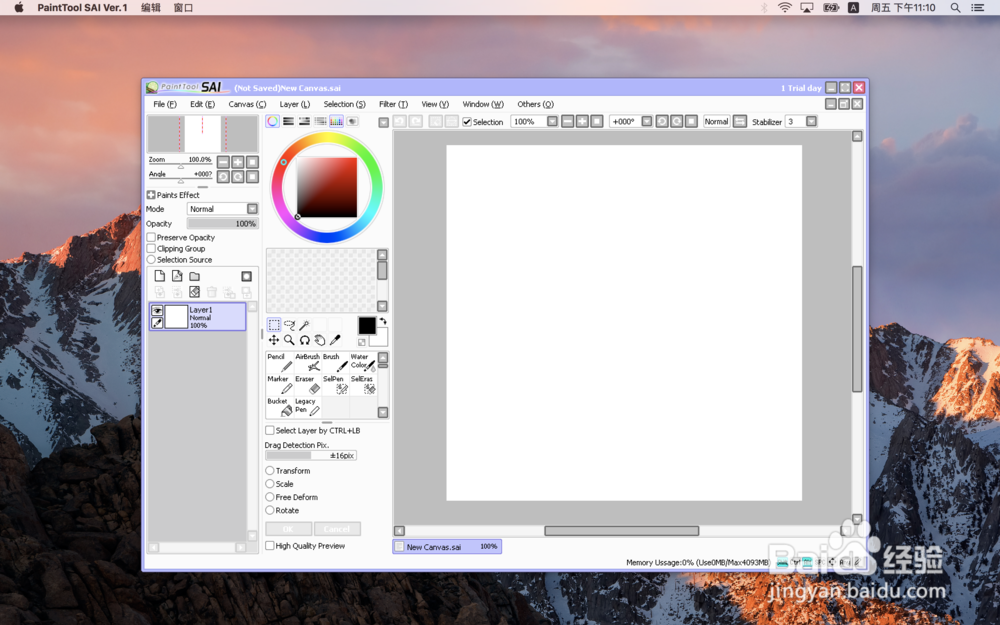
Easy Paint Tool SAI 是一款简单好用的绘画、绘图软件,深受漫画爱好者的喜爱。但是 SAI 官方没有提供 Mac 版,本文将教你怎么在 Mac 苹果系统安装 Easy Paint Tool SAI。
方法/步骤
首先要下载安装 CrossOver,可以从官网或从百度网盘下载最新版的 CrossOver Mac:https://pan.baidu.com/s/1eR3H9eU
解压后,将 CrossOver 放置到“应用程序”目录。
![苹果系统 Mac 安装 Easy Paint Tool SAI]()
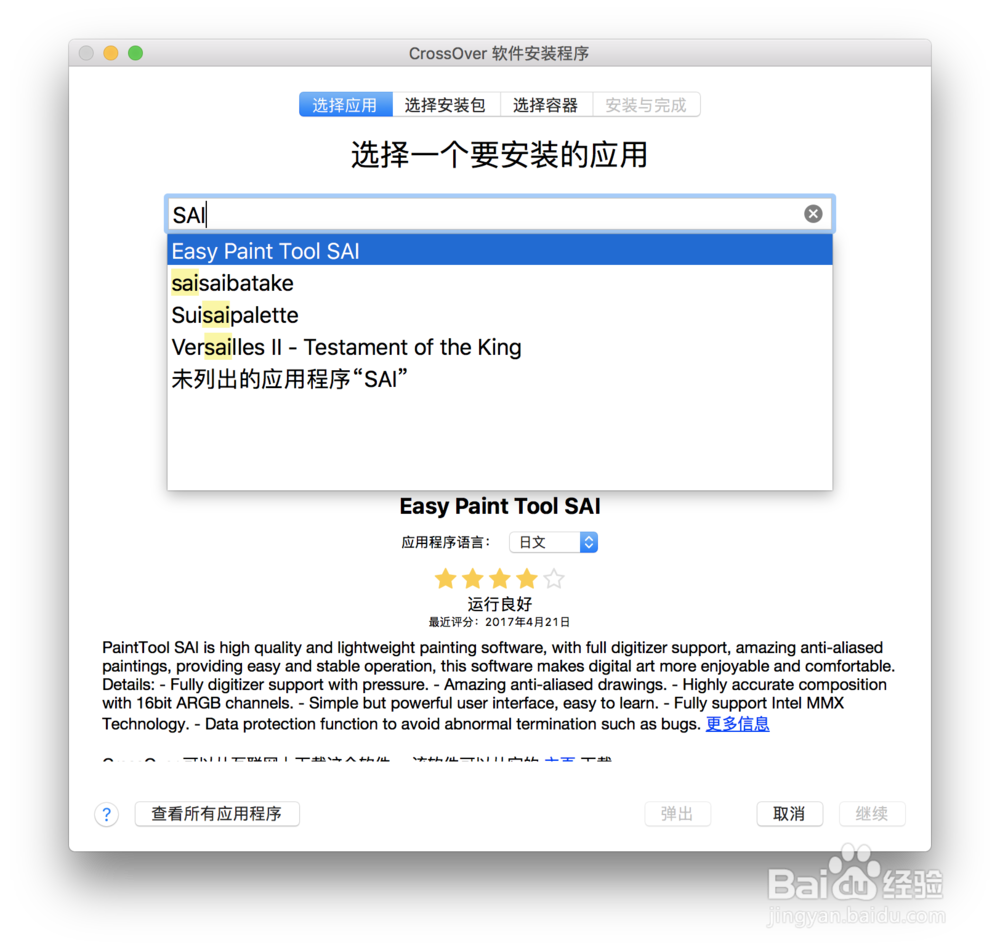
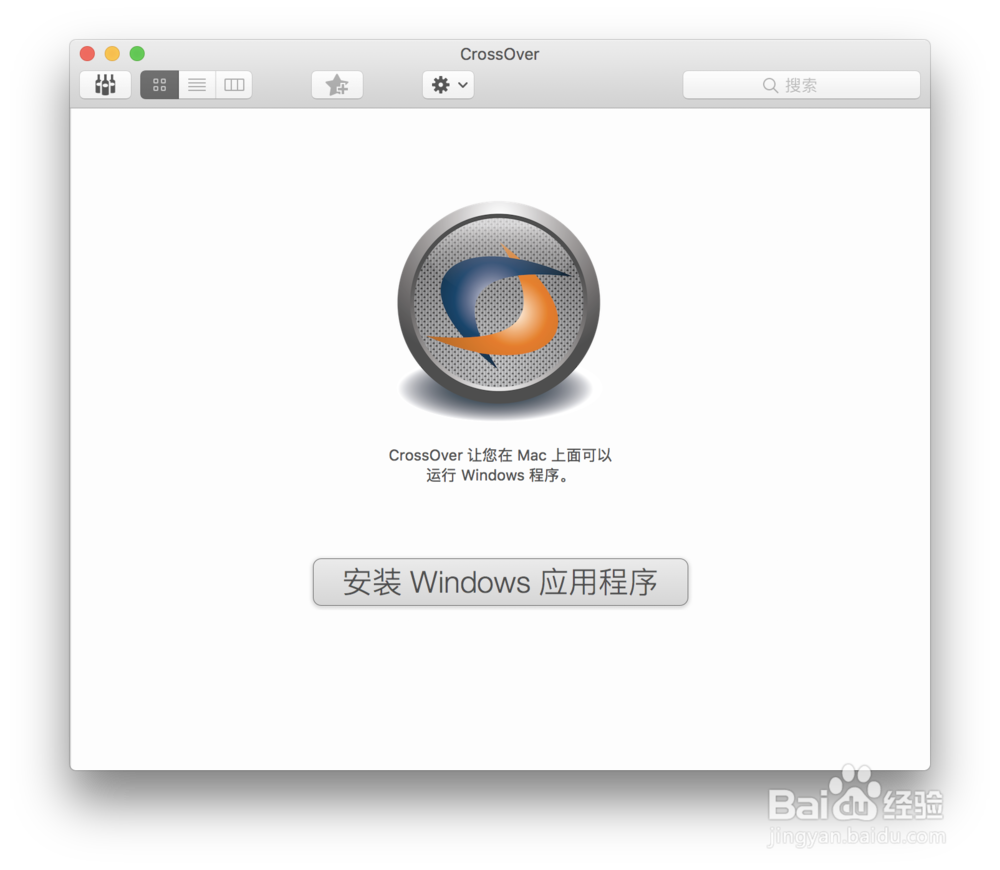
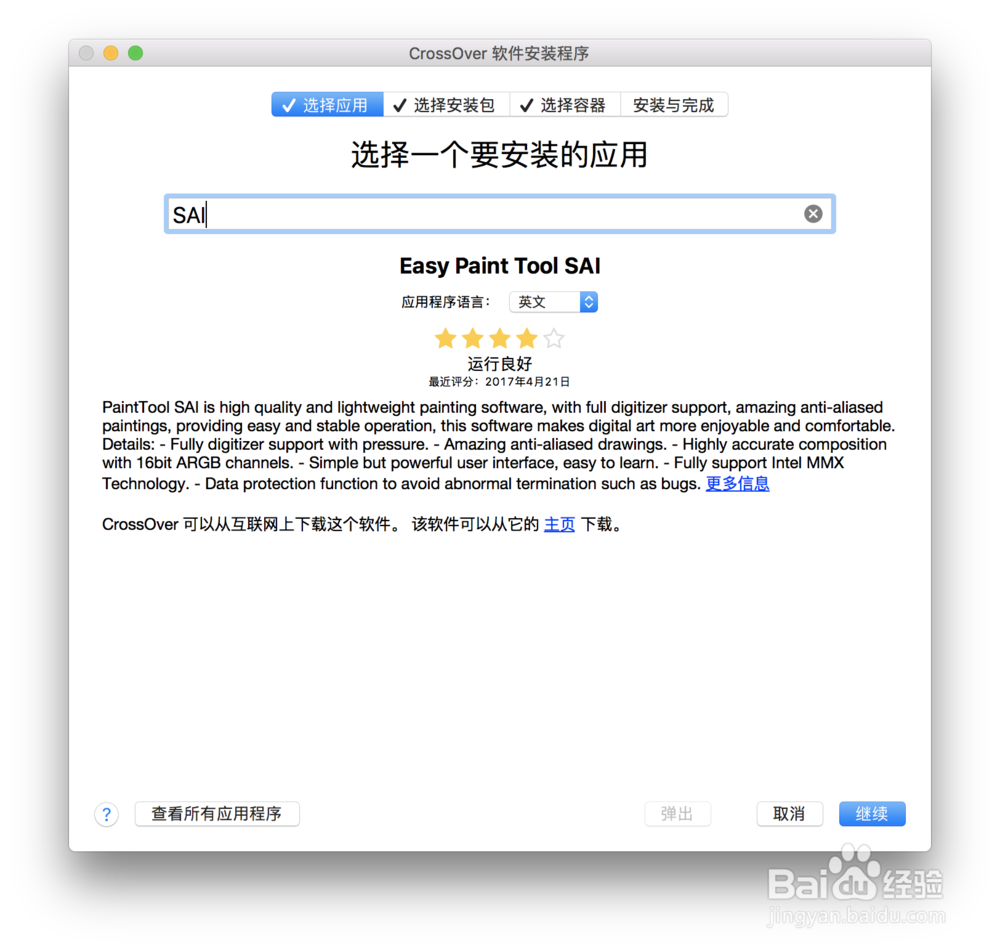
然后,运行 CrossOver,点击“安装 Windows 应用程序”按钮。在弹出的窗口中搜索“SAI”,然后选中“Easy Paint Tool SAI”。点击“继续”。
这里可以在“应用程序语言”中选择“英文”,否则默认会安装日文版。
![苹果系统 Mac 安装 Easy Paint Tool SAI]()
![苹果系统 Mac 安装 Easy Paint Tool SAI]()
![苹果系统 Mac 安装 Easy Paint Tool SAI]()
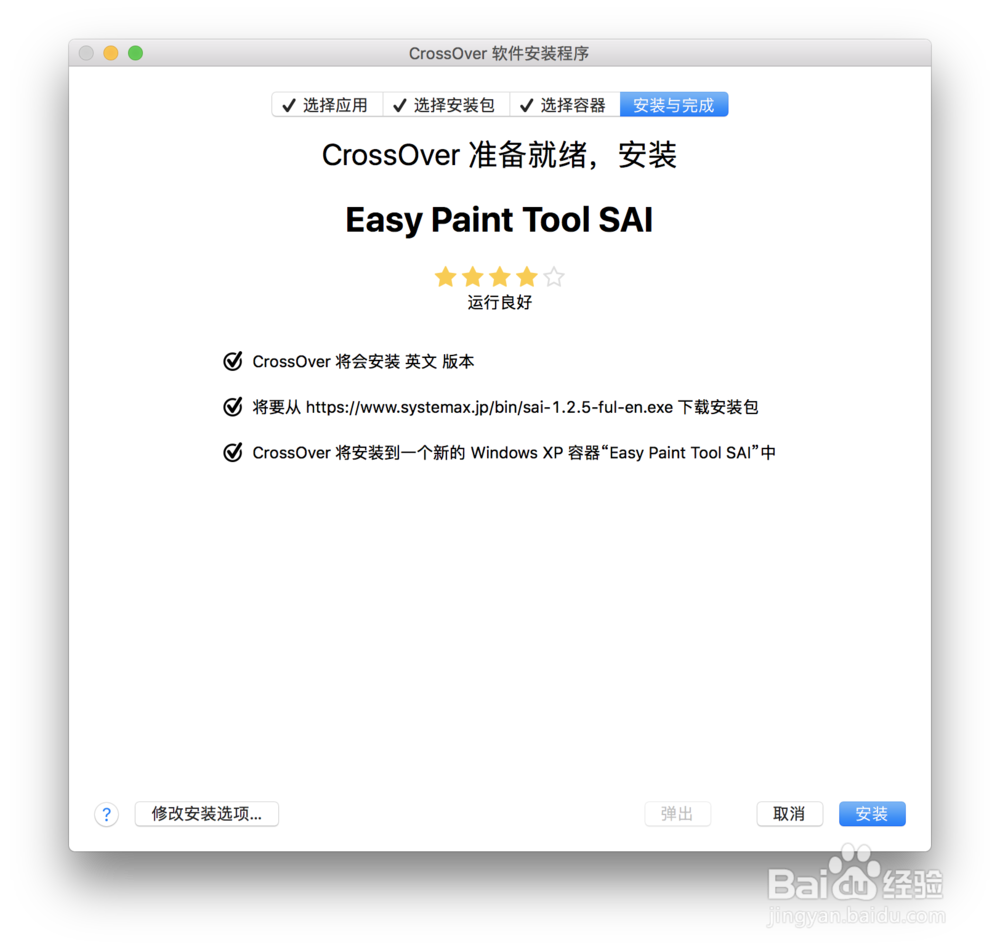
完成后点击“安装”开始安装。
![苹果系统 Mac 安装 Easy Paint Tool SAI]()
CrossOver 会自动创建运行软件的容器,并下载安装一些相关依赖。
![苹果系统 Mac 安装 Easy Paint Tool SAI]()
- 该信息未经许可获取自百度经验
依赖程序安装完毕后,CrossOver 会运行 SAI 的安装程序,保持默认安装路径,点击“Install”开始安装。
![苹果系统 Mac 安装 Easy Paint Tool SAI]()
![苹果系统 Mac 安装 Easy Paint Tool SAI]()
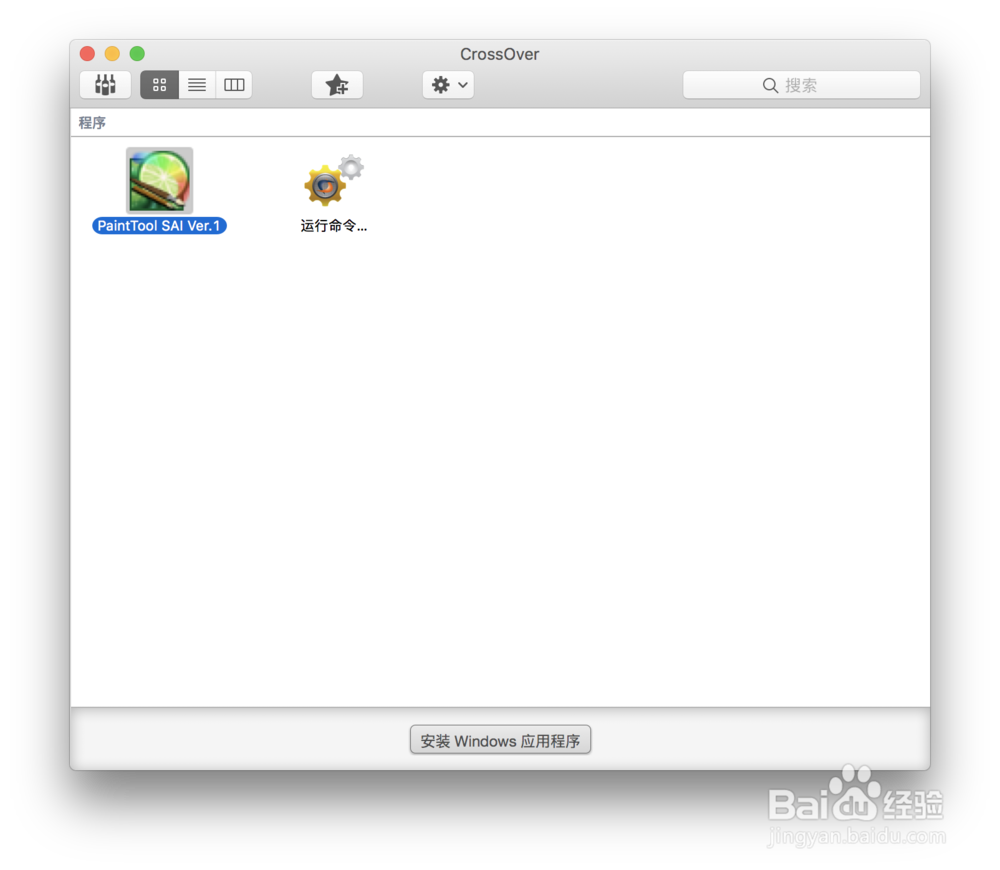
安装完毕后,点击“完成”退出 CrossOver 的安装先导。现在您就可以在 CrossOver 的主界面找到 SAI 的启动图标了。
![苹果系统 Mac 安装 Easy Paint Tool SAI]()
![苹果系统 Mac 安装 Easy Paint Tool SAI]() END
END



经验内容仅供参考,如果您需解决具体问题(尤其法律、医学等领域),建议您详细咨询相关领域专业人士。
作者声明:本篇经验系本人依照真实经历原创,未经许可,谢绝转载。
展开阅读全部