Win10向控制面板中添加注册表编辑器的方法
- 原创
- |
- 浏览:4626
- |
- 更新:
![Win10向控制面板中添加注册表编辑器的方法]() 1
1![Win10向控制面板中添加注册表编辑器的方法]() 2
2![Win10向控制面板中添加注册表编辑器的方法]() 3
3![Win10向控制面板中添加注册表编辑器的方法]() 4
4![Win10向控制面板中添加注册表编辑器的方法]() 5
5![Win10向控制面板中添加注册表编辑器的方法]() 6
6![Win10向控制面板中添加注册表编辑器的方法]() 7
7


如果能在控制面板中打开注册表编辑器,则不需要在运行对话框或在Cortana搜索栏中输入 regedit 命令打开系统的注册表编辑器。但我们必须先将注册表编辑器项添加到控制面板中才能实现。
如何将 注册表编辑器 项添加到系统的控制面板中呢?

方法/步骤
Windows10向控制面板中添加注册表编辑器项的方法
第一步:备份系统中的注册表编辑器。
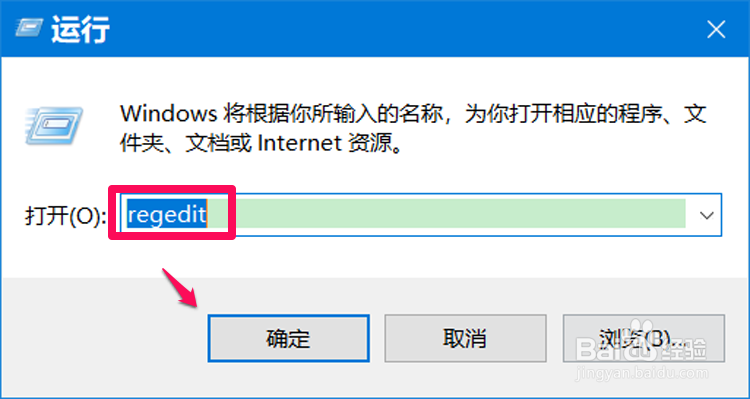
在运行对话框中输入 regedit 命令,点击确定或者回车,打开注册表编辑器;
![Win10向控制面板中添加注册表编辑器的方法]()
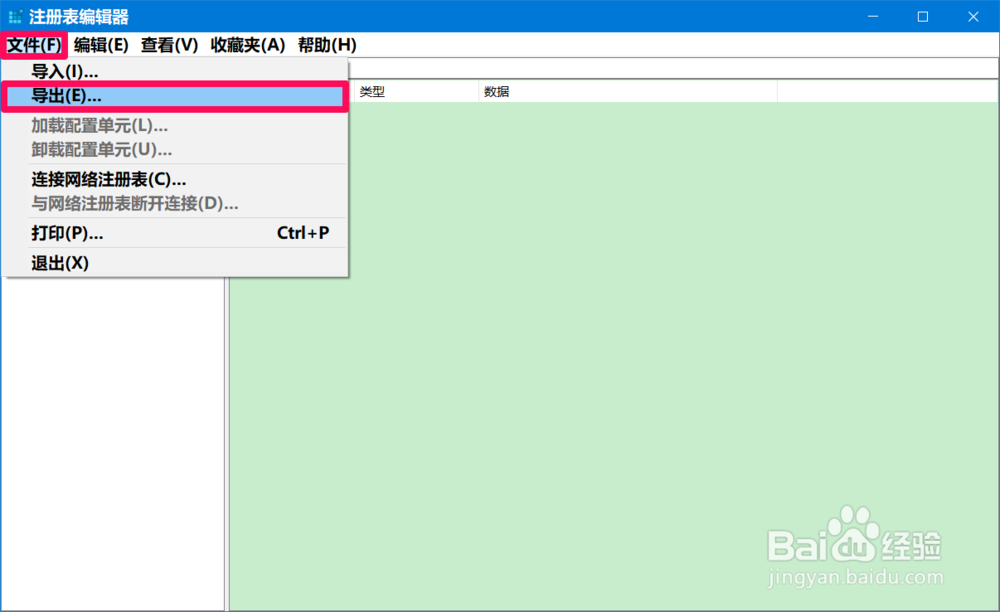
在注册表编辑器窗口中,我们点击【文件】-【导出】;
![Win10向控制面板中添加注册表编辑器的方法]()
在 导出注册表文件 对话框中,我们先点击窗口左侧的【桌面】,在文件名(N)栏中输入:注册表编辑器,再点击:保存;
![Win10向控制面板中添加注册表编辑器的方法]()
此时在系统桌面上会添加一个 注册表编辑器 的注册表文件图标(备用),如果在下面的步骤中因更改注册表项目而造成系统不稳定,我们可以恢复注册表编辑器。
![Win10向控制面板中添加注册表编辑器的方法]()
第二步:制作一个 控制面板添加注册表编辑器 的注册表文件,添加到系统的注册表中。
将下面的内容复制到记事本中:
————————————————————————————————
Windows Registry Editor Version 5.00
[HKEY_CLASSES_ROOT\CLSID\{19260817-d95d-4dff-8b2b-a530db6ed982}]
@="注册表编辑器"
"InfoTip"="打开注册表编辑器"
"System.ControlPanel.Category"="5"
[HKEY_CLASSES_ROOT\CLSID\{19260817-d95d-4dff-8b2b-a530db6ed982}\DefaultIcon]
@="%SystemRoot%\\regedit.exe"
[HKEY_CLASSES_ROOT\CLSID\{19260817-d95d-4dff-8b2b-a530db6ed982}\Shell\Open\command]
@="regedit"
[HKEY_LOCAL_MACHINE\SOFTWARE\Microsoft\Windows\CurrentVersion\Explorer\ControlPanel\NameSpace\{19260817-d95d-4dff-8b2b-a530db6ed982}]
@="添加注册表编辑器"
————————————————————————————————
![Win10向控制面板中添加注册表编辑器的方法]()
点击记事本左上角的【文件】,在下拉菜单中点击【另存为】;
![Win10向控制面板中添加注册表编辑器的方法]()
- 此文章未经许可获取自百度经验
在打开的另存为窗口中,我们先点击窗口左侧的【桌面】,在文件名(N)栏中输入:控制面板添加注册表编辑器.reg,再点击:保存;
![Win10向控制面板中添加注册表编辑器的方法]()
回到系统桌面上,我们找到并左键双击:控制面板添加注册表编辑器.reg 注册表文件图标,在先后弹出的注册表编辑器对话框中点击:是(Y)和确定;
![Win10向控制面板中添加注册表编辑器的方法]()
第三步:检查控制面板中是否添加了 注册表编辑器 项目。
进入控制面板,我们可以看到 注册表编辑器 项目,说明 注册表编辑器 项已成功地添加到了控制面板中。
![Win10向控制面板中添加注册表编辑器的方法]()
以上即:Windows 10系统向控制面板中添加注册表编辑器的方法,供参考。
END