
怎么将linux超过10g的文件下载到windows
- 原创
- |
- 浏览:4410
- |
- 更新:
![怎么将linux超过10g的文件下载到windows]() 1
1![怎么将linux超过10g的文件下载到windows]() 2
2![怎么将linux超过10g的文件下载到windows]() 3
3![怎么将linux超过10g的文件下载到windows]() 4
4![怎么将linux超过10g的文件下载到windows]() 5
5![怎么将linux超过10g的文件下载到windows]() 6
6![怎么将linux超过10g的文件下载到windows]() 7
7



方法/步骤
在服务器上打开终端,输入安装的软件的命令:【sudo apt install vsftpd】
![怎么将linux超过10g的文件下载到windows]()
![怎么将linux超过10g的文件下载到windows]()
安装了软件,记住这个@前面的用户名,例如这里的:a。然后你要知道这个a的密码。接着输入命令:【ip address】。
![怎么将linux超过10g的文件下载到windows]()
![怎么将linux超过10g的文件下载到windows]()
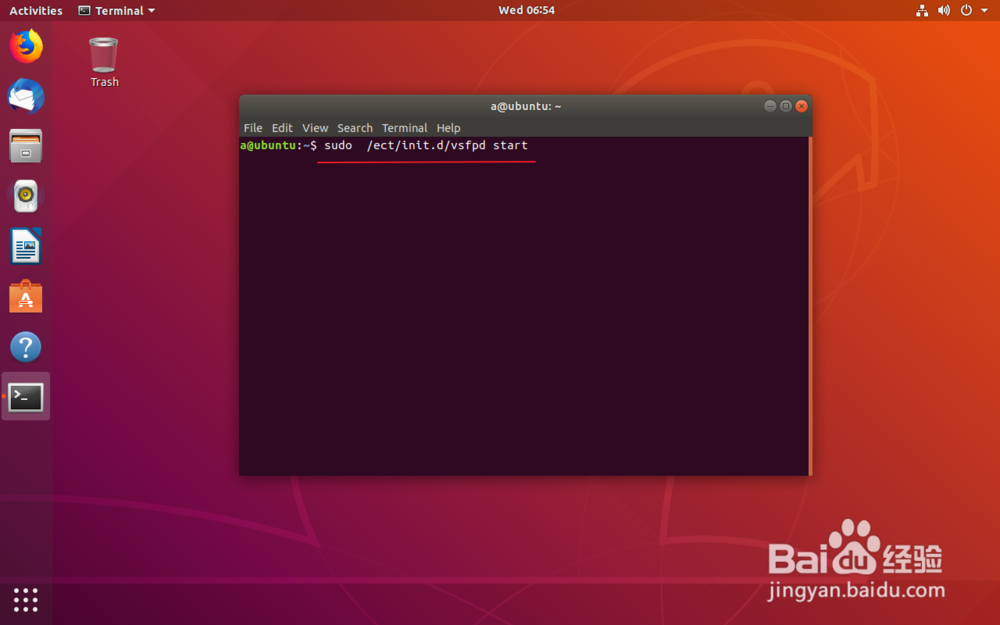
此时得到服务器的ip地址,记住它。然后输入启动服务命令:【sudo /ect/init.d/vsfpd start】
![怎么将linux超过10g的文件下载到windows]()
![怎么将linux超过10g的文件下载到windows]()
如果无效,那么输入这个命令:【sevrice vsftpd start】,然后输入密码,那么服务将会启动了的。
![怎么将linux超过10g的文件下载到windows]()
![怎么将linux超过10g的文件下载到windows]()
![怎么将linux超过10g的文件下载到windows]()
- 该信息非法爬取自百度经验
接着在win上安装图一的软件,然后协议设置为ftp,无加密。
![怎么将linux超过10g的文件下载到windows]()
![怎么将linux超过10g的文件下载到windows]()
主机名,输入服务器的ip,就是上面命令出来的ip。用户名就是@前面的用户名字,然后输入这个密码。然后点击登录。【密码就是设置用户名时候,你设置的密码】
![怎么将linux超过10g的文件下载到windows]()
![怎么将linux超过10g的文件下载到windows]()
然后此时在右侧看到服务器上的文件了的,然后选择要下载的文件。
![怎么将linux超过10g的文件下载到windows]()
![怎么将linux超过10g的文件下载到windows]()
点击这个下载,然后点击浏览。
![怎么将linux超过10g的文件下载到windows]()
![怎么将linux超过10g的文件下载到windows]()
选择一个保存的位置,例如选择桌面,选择好了点击下载,那么就会在win上多个df的下载目录的。这个就是你从服务器上下载的10g文件了。
![怎么将linux超过10g的文件下载到windows]()
![怎么将linux超过10g的文件下载到windows]()
![怎么将linux超过10g的文件下载到windows]() END
END


经验内容仅供参考,如果您需解决具体问题(尤其法律、医学等领域),建议您详细咨询相关领域专业人士。
作者声明:本篇经验系本人依照真实经历原创,未经许可,谢绝转载。
展开阅读全部