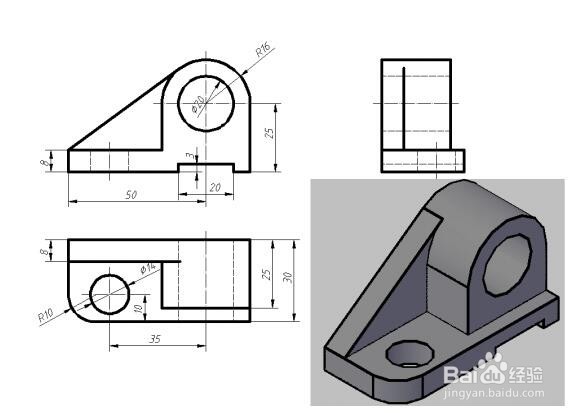
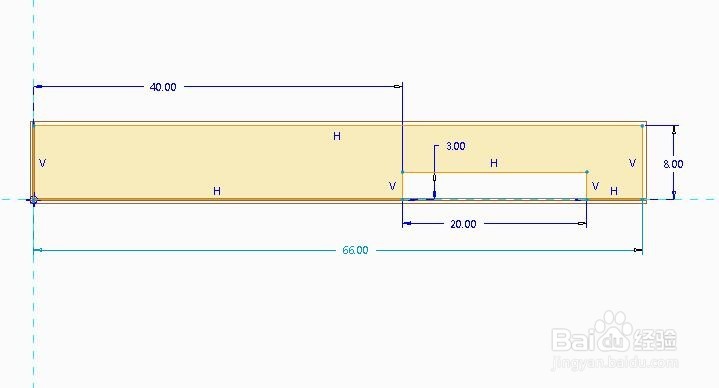
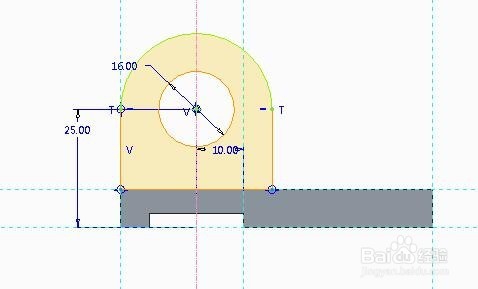
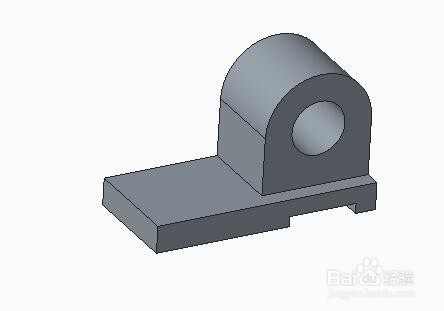
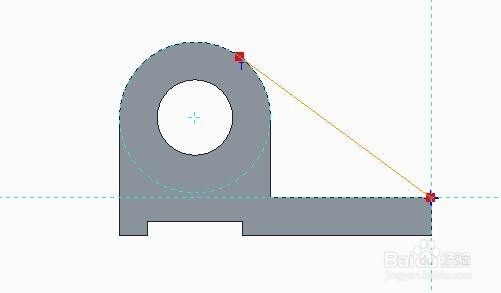
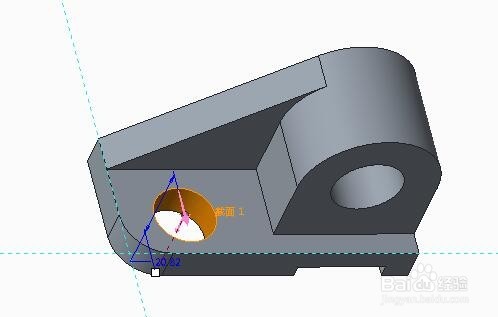
Creo常见零件建模(1)原创|浏览:2102|更新:2017-12-18 18:18 1234567分步阅读 介绍Creo创建一般零件的建模过程工具/原料Creo方法/步骤1需要建模的零件三视图如图2新建零件,点击“拉伸”命令,选择top为草绘平面,草绘出底部特征截面,设置拉伸深度值为30mm2此文章未经许可获取自百度经验3以下图绿色面为草绘平面,拉伸出第二个特征4选择“轮廓筋”命令,做出厚度为8的加强筋5倒R10的圆角6用“拉伸”切出直径14的圆孔7完成创建END注意事项如有疑问,请点击下方“我有疑问”留言经验内容仅供参考,如果您需解决具体问题(尤其法律、医学等领域),建议您详细咨询相关领域专业人士。作者声明:本篇经验系本人依照真实经历原创,未经许可,谢绝转载。展开阅读全部