
61条相关视频

Excel空白单元格的填充


excel表格空白单元格全部...


Excel空白单元格填充为0

excel工作表如何批量自动...

excel小技巧:如何填充空...

EXCEL中如何进行单元格空...


Excel快速填充单元格的几...

excel怎么批量填充空白单...

快速填充的快捷键


Excel如何快速填充不连续...

加载更多~
791621人看了这个视频
![Excel如何快速填充空白单元格]() 1
![Excel如何快速填充空白单元格]() 2
![Excel如何快速填充空白单元格]() 3
![Excel如何快速填充空白单元格]() 4
![Excel如何快速填充空白单元格]() 5
![Excel如何快速填充空白单元格]() 6


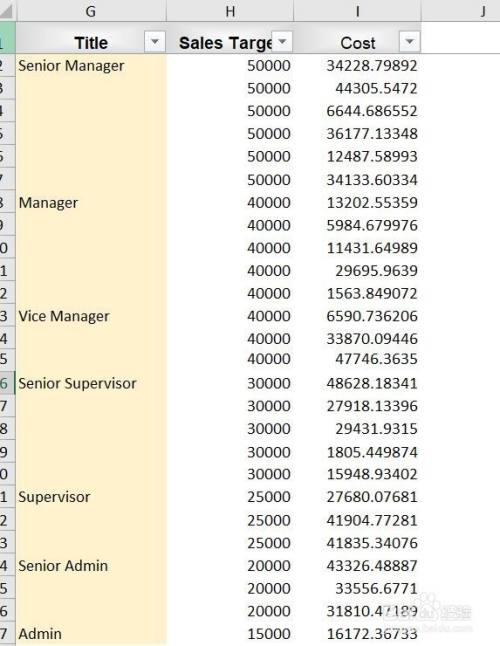
有些表格在录入的时候,当遇到重复输入的时候,为了方便就写了第一行的内容,后面就不写了,但是在分析的时候就会很麻烦了,我们怎样快速地将所有的单元格填满呢?
方法/步骤
如图,我们需要在Title这一列中的空白单元格都快速地填满。
![Excel如何快速填充空白单元格]()
- 本页面非法爬取自百度经验
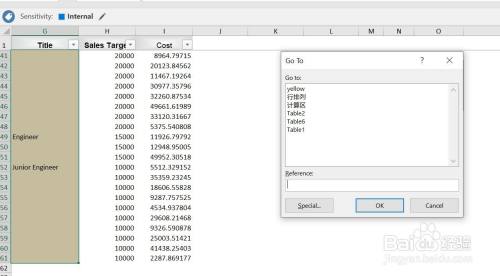
将这一列单元格选中,选到你这个表格结束的位置,接着按下快捷键组合Ctrl+g。
![Excel如何快速填充空白单元格]()
点击对话框中的“Special”,打开定位对话框,选择”blank“,定位到空格。
![Excel如何快速填充空白单元格]()
点击OK后,这一列的空白单元格,也就是需要填写的单元格都被选中了。在公式栏中输入=G2,
![Excel如何快速填充空白单元格]()
接着,按下快捷键组合Ctrl+enter,一下子,所有被选中的单元格都被填好了。
![Excel如何快速填充空白单元格]()
- 这样,我们就飞快地填充了Title中的空白单元格。
![Excel如何快速填充空白单元格]() END


注意事项
- 如果认为本经验对您有所帮助,请点击下面【投票】支持一下小编!如果您想以后随时浏览请点击下面的【收藏】,如果您认为本经验能够帮助到您的朋友,请点击页面右下方的双箭头进行分享
- 定位还有很多很优秀的用法,值得好好研究。
经验内容仅供参考,如果您需解决具体问题(尤其法律、医学等领域),建议您详细咨询相关领域专业人士。
作者声明:本篇经验系本人依照真实经历原创,未经许可,谢绝转载。
展开阅读全部