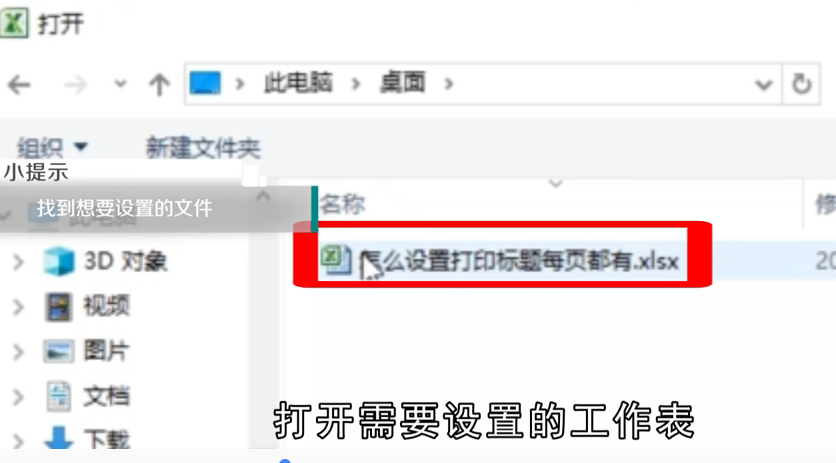
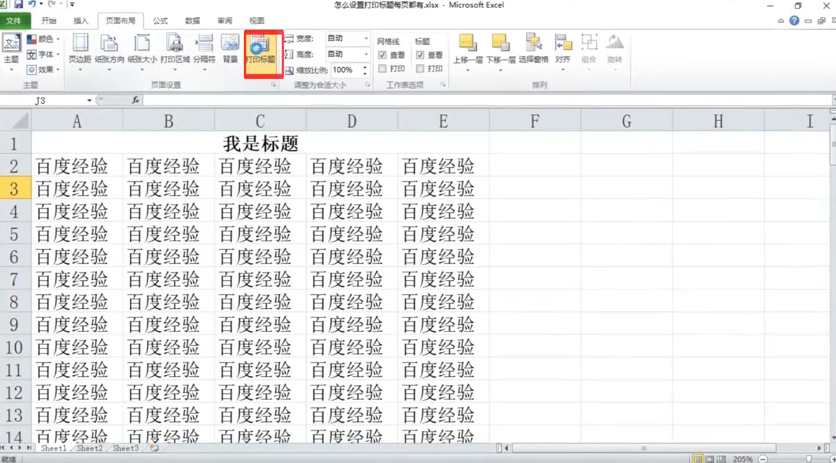
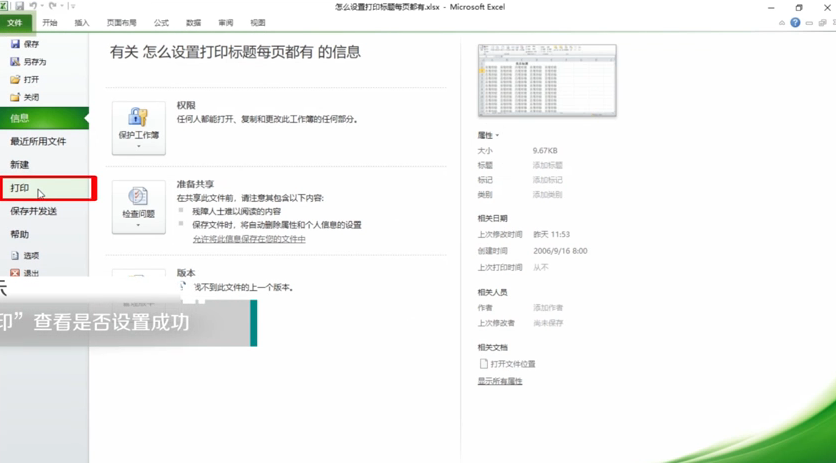
打印文件怎样每页都有标题
- 原创
- |
- 浏览:1055641
- |
- 更新:
61条相关视频

打印文件怎样每页都有标题


如何修改百度的灰色标题


打印表格时每页都带有表头...

word中快速将标题分到每一...


表格怎么设置每页都有表头

打印每页都有表头怎么设置

如何设置Word表格打印时每...


如何在excel中设置每页均...


表格打印怎么设置每页都有...


Excel表格打印时怎样才能...
加载更多~
384430人看了这个视频
![打印文件怎样每页都有标题]() 1
1![打印文件怎样每页都有标题]() 2
2![打印文件怎样每页都有标题]() 3
3![打印文件怎样每页都有标题]() 4
4![打印文件怎样每页都有标题]() 5
5![打印文件怎样每页都有标题]() 6
6![打印文件怎样每页都有标题]() 7
7
61条相关视频
打印文件怎样每页都有标题
如何修改百度的灰色标题
打印表格时每页都带有表头...
word中快速将标题分到每一...
表格怎么设置每页都有表头
打印每页都有表头怎么设置
如何设置Word表格打印时每...
如何在excel中设置每页均...
表格打印怎么设置每页都有...
Excel表格打印时怎样才能...