
win10卸载软件,win10怎么卸载,如何卸载软件程序
- 原创
- |
- 浏览:453251
- |
- 更新:
- |
- 标签:win10
61条相关视频

win10怎么卸载软件程序


怎么卸载电脑上的软件

电脑怎么卸载软件


如何解决开始菜单和cortan...

怎么卸载电脑上面的软件

怎么卸载电脑上的软件


LOL iG冠军庆典之月活动地...


电脑怎么删除一些软件


电脑小知识——如何找回桌...


Visio如何插入公式
![win10卸载软件,win10怎么卸载,如何卸载软件程序]() 1
1![win10卸载软件,win10怎么卸载,如何卸载软件程序]() 2
2![win10卸载软件,win10怎么卸载,如何卸载软件程序]() 3
3![win10卸载软件,win10怎么卸载,如何卸载软件程序]() 4
4![win10卸载软件,win10怎么卸载,如何卸载软件程序]() 5
5![win10卸载软件,win10怎么卸载,如何卸载软件程序]() 6
6![win10卸载软件,win10怎么卸载,如何卸载软件程序]() 7
7


自10月1日微软发布win10预览版系统,10月2日开放下载以来引得众人追捧,下载安装win10系统成为潮流,一时间各种安装教程满天飞,不论是双系统安装win10还是u盘启动安装win10,大家都迫不及待的想看看win10长啥样。但是,在安装win10系统了之后,怎么卸载自己安装的第三方软件呢?对于大家提出的这个win10卸载软件问题,我给两种方法的详解。
一、win10卸载程序软件方法一
首先,在win10系统桌面上,找到这台计算机图标,右击,单击“属性”。如下图。或者直接按下键盘的快捷键WINDOWS键+PauseBreak键。打开系统属性。
![win10卸载软件,win10怎么卸载,如何卸载软件程序]()
在打开的系统属性的窗口,点击左上角的“控制面板”窗口。如下图。要快速打开win10系统“控制面板”,还可以在开始菜单的搜索框中输入”contrl panel“点击搜索即可。
![win10卸载软件,win10怎么卸载,如何卸载软件程序]()
在打开的控制面板窗口,点击左下角的”程序 “下面的”卸载程序“。如下图。要快速打开卸载程序软件窗口,可以在win10开始菜单的搜索框中输入”appwiz.cpl“点击搜索。
![win10卸载软件,win10怎么卸载,如何卸载软件程序]()
在卸载程序窗口,找到你需要卸载的程序软件,比如360安全卫士,在上面右击--卸载,单击卸载即可。这个是方法一。
![win10卸载软件,win10怎么卸载,如何卸载软件程序]() END
END- 此文章未经授权抓取自百度经验


二、win10卸载程序软件方法二
按照同样的方法,在这台计算机上右击,打开属性。但是,这次单击左下角的“Windows更新”,如下图。
![win10卸载软件,win10怎么卸载,如何卸载软件程序]()
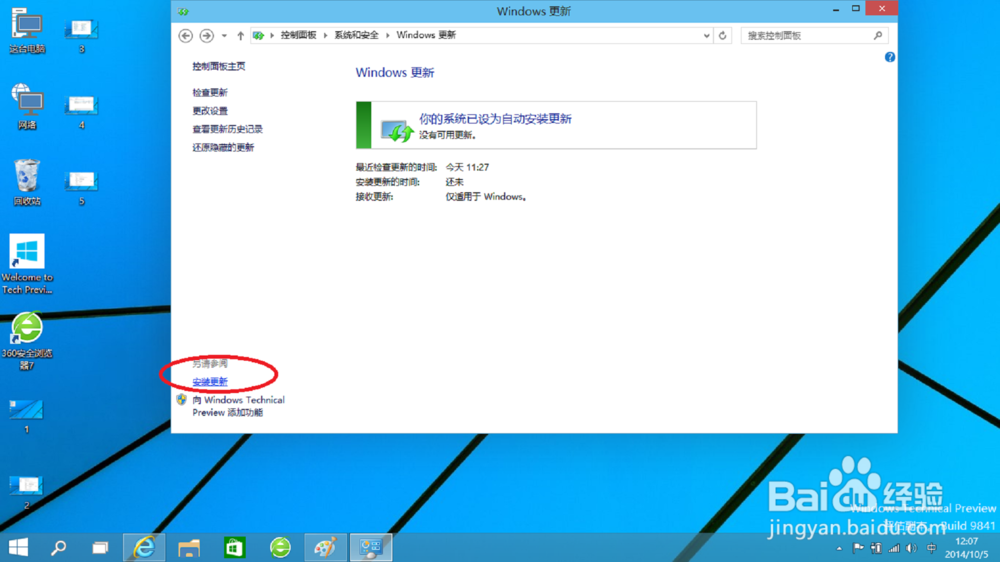
在出现的Windows更新窗口,点击左下角的“安装更新”。如下图。
![win10卸载软件,win10怎么卸载,如何卸载软件程序]()
然后就会打开安装更新的窗口,但是我们不是来安装更新哒!点击左上角的“卸载程序”,这样就可以打开卸载界面卸载程序软件啦!
![win10卸载软件,win10怎么卸载,如何卸载软件程序]() END
END


三、谢谢查看恋长沙的win10系列百度经验!
win10来袭,小编长沙我已经创作并将继续创作大量关于win10系统的优秀经验!经验不好死不休!查看更多关于win10系统介绍、下载、安装、实用技巧等教程请点击右侧我的用户名“恋长沙”查看,或者点击“关注”关注我更新的创作动态!
END