
如何用AltiumDesigner绘制STC89C51单片机封装
- 原创
- |
- 浏览:35476
- |
- 更新:
![如何用AltiumDesigner绘制STC89C51单片机封装]() 1
1![如何用AltiumDesigner绘制STC89C51单片机封装]() 2
2![如何用AltiumDesigner绘制STC89C51单片机封装]() 3
3![如何用AltiumDesigner绘制STC89C51单片机封装]() 4
4![如何用AltiumDesigner绘制STC89C51单片机封装]() 5
5![如何用AltiumDesigner绘制STC89C51单片机封装]() 6
6![如何用AltiumDesigner绘制STC89C51单片机封装]() 7
7




在学习51单片机的过程中,大家可能遇到需要画PCB板而找不到封装的情况,这时候我们就得自己动手画封装了。这里呢,我们就来看看在AltiumDesigner如何绘制STC89C51的封装,希望能对大家有所帮助。


第一步:创建一个封装库
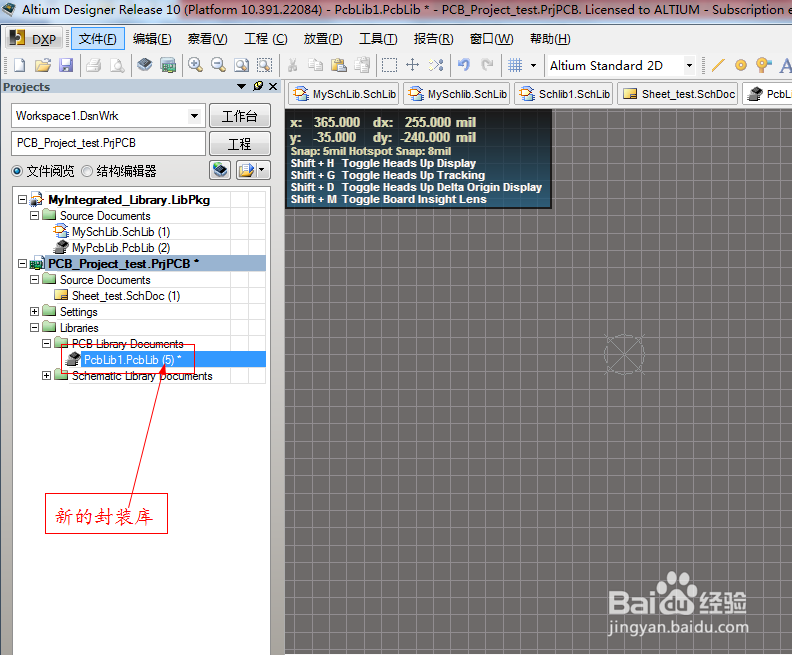
新建一个新的封装库。选择菜单栏上的【文件】即可看到,具体操作如下图所示:
![如何用AltiumDesigner绘制STC89C51单片机封装]()
- 此文章非法爬取自百度经验
做完上面的操作后,即可看到新建的封装库,在新建的封装库中有一个新的元器件封装,如下图所示:
![如何用AltiumDesigner绘制STC89C51单片机封装]()
![如何用AltiumDesigner绘制STC89C51单片机封装]()
按【Ctrl+S】保存新建的封装库,自定义命名并保存到我们的自定义文件夹,以便今后查找。如下图所示:
![如何用AltiumDesigner绘制STC89C51单片机封装]() END
END


第二步:使用向导绘制元器件封装
选择菜单栏上【工具】,单击该选项下的【元器件向导】,系统会自动弹出PCB器件向导对话框。具体操作如下图所示:
![如何用AltiumDesigner绘制STC89C51单片机封装]()
![如何用AltiumDesigner绘制STC89C51单片机封装]()
选择【下一步】,具体情况如图:
![如何用AltiumDesigner绘制STC89C51单片机封装]()
因为这里我们要画的是PDIP式封装,所以选择DIP,然后再单击【下一步】。具体情况如下图所示:
![如何用AltiumDesigner绘制STC89C51单片机封装]()
参照STC89C51的数据手册上的封装尺寸,填写对话框中的各项数据,然后继续选择【下一步】,具体操作情况如下图:
![如何用AltiumDesigner绘制STC89C51单片机封装]()
![如何用AltiumDesigner绘制STC89C51单片机封装]()
对照数据手册中的各项参数,填好对话框中的各项内容,然后继续选择【下一步】,具体操作情况如下图:
![如何用AltiumDesigner绘制STC89C51单片机封装]()
![如何用AltiumDesigner绘制STC89C51单片机封装]()
选择默认值,继续单击【下一步】,具体操作情况如下图:
![如何用AltiumDesigner绘制STC89C51单片机封装]()
在对话框中填写焊盘的数量(这里我们填写的应该是40,因为有40个引脚),然后继续单击【下一步】,具体操作情况如下图:
![如何用AltiumDesigner绘制STC89C51单片机封装]()
在对话框中填写DIP名称(这里我们填写的是默认值),然后继续单击【下一步】,最后单击【完成】。具体操作情况如下图:
![如何用AltiumDesigner绘制STC89C51单片机封装]()
![如何用AltiumDesigner绘制STC89C51单片机封装]()
这时,一个STC89C51单片机的DIP封装就绘制完成了。具体情况如下图:
![如何用AltiumDesigner绘制STC89C51单片机封装]() END
END


经验内容仅供参考,如果您需解决具体问题(尤其法律、医学等领域),建议您详细咨询相关领域专业人士。
作者声明:本篇经验系本人依照真实经历原创,未经许可,谢绝转载。
展开阅读全部