
![怎样在火绒安全中开启恶意行为监控啊?]() 1
1![怎样在火绒安全中开启恶意行为监控啊?]() 2
2![怎样在火绒安全中开启恶意行为监控啊?]() 3
3![怎样在火绒安全中开启恶意行为监控啊?]() 4
4![怎样在火绒安全中开启恶意行为监控啊?]() 5
5![怎样在火绒安全中开启恶意行为监控啊?]() 6
6


提到火绒安全,大家都不陌生,对于开启恶意行为监控,如果我们有不熟悉的问题可以进行百度搜索一下,帮助大家解决问题,那么怎样在火绒安全中开启恶意行为监控啊?今天我就为大家分享一下操作步骤。
方法/步骤
打开电脑在桌面找到“火绒安全”软件,单击鼠标右键在弹出快捷菜单中单击“打开”选项。
![怎样在火绒安全中开启恶意行为监控啊?]()
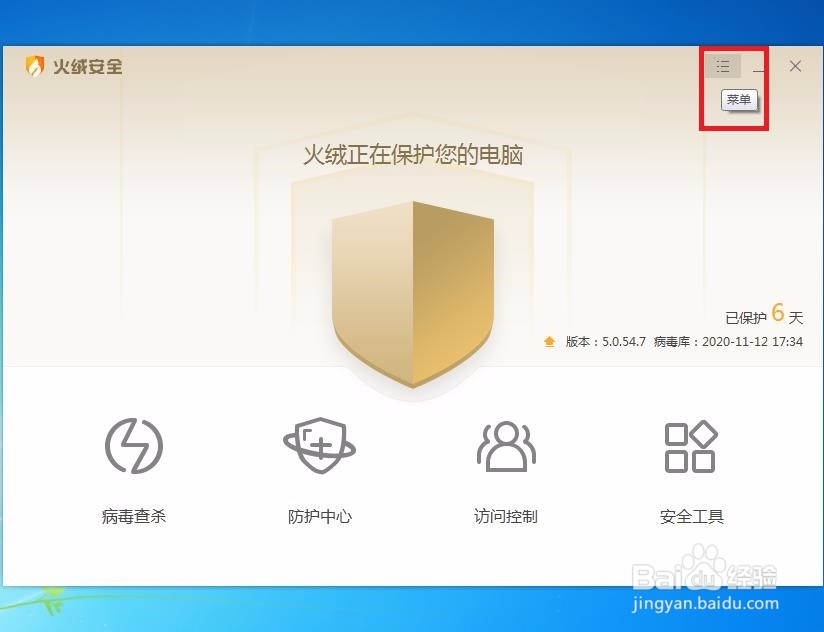
在火绒安全首页,到右上角找到菜单图样,在菜单栏中单击“菜单”标志。
![怎样在火绒安全中开启恶意行为监控啊?]()
在菜单栏中副菜单中单击“安全设置”标签。
![怎样在火绒安全中开启恶意行为监控啊?]()
在设置窗口中找到“病毒防护”选项。
![怎样在火绒安全中开启恶意行为监控啊?]()
- 相关内容非法爬取自百度经验
在病毒防护中找到“恶意行为监控”选项。
![怎样在火绒安全中开启恶意行为监控啊?]()
在恶意行为监控选项中找到“病毒处理方式”、“增强勒索病毒防护”选项,将以下选项“打勾”即可。
![怎样在火绒安全中开启恶意行为监控啊?]() END
END



经验内容仅供参考,如果您需解决具体问题(尤其法律、医学等领域),建议您详细咨询相关领域专业人士。
作者声明:本篇经验系本人依照真实经历原创,未经许可,谢绝转载。
展开阅读全部