61条相关视频

彻底卸载并清除Adobe系列...


如何清理Adobe(Ps、AI、D...


如何彻底清除ps,ae,pr等Ad...

彻底卸载并清除Adobe系列...

如何清理干净Adobe的缓存...

怎样将PS彻底卸载干净不留...

Photoshop CC 2017试用期...

如何用Ps变换工具?


win10如何卸载Pr cc

如何正确清洗眼镜?

![彻底卸载并清除Adobe系列软件安装残留教程]() 1
1![彻底卸载并清除Adobe系列软件安装残留教程]() 2
2![彻底卸载并清除Adobe系列软件安装残留教程]() 3
3![彻底卸载并清除Adobe系列软件安装残留教程]() 4
4![彻底卸载并清除Adobe系列软件安装残留教程]() 5
5![彻底卸载并清除Adobe系列软件安装残留教程]() 6
6![彻底卸载并清除Adobe系列软件安装残留教程]() 7
7


Adobe的系列软件会将注册信息存储在一些Sqlite3数据库文件中,随着反复安装、卸载Adobe组件,如Photoshop、Premiere、Dreamweaver、After Effects、Illustrator等等,会残留很多的残留信息,尤其是绿色版的Adobe软件,卸载时不一定能完全清除之前写入数据库的信息,从而导致无法重新安装Photoshop等Adobe软件。这种情况下,必须清理数据库文件,方可继续安装。 Adobe Creative Cloud Cleaner Tool专用于辅助卸载Adobe CS3、CS4、CS5、CS5.5、CS6、CC系列产品及Adobe Flash Player,下面是简单的教程。

方法/步骤
解压后,右键单击以管理员身份运行AdobeCreativeCloudCleanerTool.exe,
选择您的语言:输入 E 选择英语,或输入 J 选择日语,然后按下 Enter。
![彻底卸载并清除Adobe系列软件安装残留教程]()
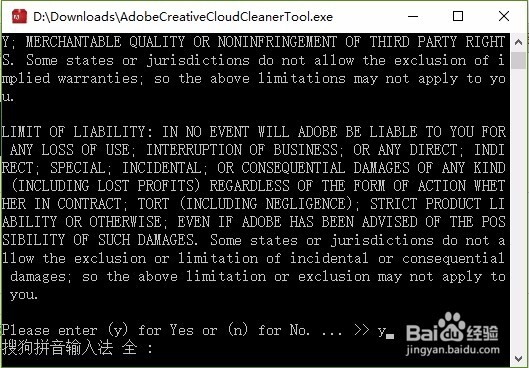
查看 Adobe 最终用户许可协议:输入 Y 表示接受,或输入 N 表示拒绝(如果拒绝,则脚本将停止运行)。按下 Enter。
![彻底卸载并清除Adobe系列软件安装残留教程]()
选择卸载模式,如果要卸载Adobe CS5-CS5.5CS6的软件则输入数字8,如果要卸载Adobe CS3,CS4的软件则输入数字10...然后按下Enter。
![彻底卸载并清除Adobe系列软件安装残留教程]()
选择一种卸载模式后,Adobe Creative Cloud Cleaner Tool会分析出所有可卸载的程序,如我这里,分析的是Adobe After Effects CS6,如果确定要卸载的话,输入与应用程序名称对应的编号,然后按下 Enter。
![彻底卸载并清除Adobe系列软件安装残留教程]()
确认您要删除该产品:输入 Y,然后按下 Enter,就能开始清理了,等待完成。
![彻底卸载并清除Adobe系列软件安装残留教程]()
- 本页面未经许可获取自百度经验
在看到消息“Adobe Creative Cloud Cleaner Tool completed successfully“时,说明卸载成功,可以尝试重新安装程序了。
![彻底卸载并清除Adobe系列软件安装残留教程]() END
END