
怎么设置首页不加页码从第二页开始
- 原创
- |
- 浏览:97021
- |
- 更新:
![怎么设置首页不加页码从第二页开始]() 1
1![怎么设置首页不加页码从第二页开始]() 2
2![怎么设置首页不加页码从第二页开始]() 3
3![怎么设置首页不加页码从第二页开始]() 4
4![怎么设置首页不加页码从第二页开始]() 5
5![怎么设置首页不加页码从第二页开始]() 6
6![怎么设置首页不加页码从第二页开始]() 7
7


有时候在写课程设计或者毕业论文的时候,都会在首页写上课题名称、姓名、专业等一些基本信息,而这一页作为首页并不需要加上页码,而是从第二页开始从1进行编码,那该如何去做呢?

方法/步骤
首先,在电脑中打开一篇Word文档,在其中设置一张首页内容,比如设置下图中的文档为首页,输入课题名称、姓名与专业等信息,很明显它是不需要插入页码的,因为文档首页是不需要显示页码的。
![怎么设置首页不加页码从第二页开始]()
为了顺利从后面一页开始编码,我们要插入分节符。首先把鼠标放在首页的最后文字的末尾,比如这里放置在“xxx大学研究生院制”的最后面。然后依次点击:页面布局-分隔符-下一页。
![怎么设置首页不加页码从第二页开始]()
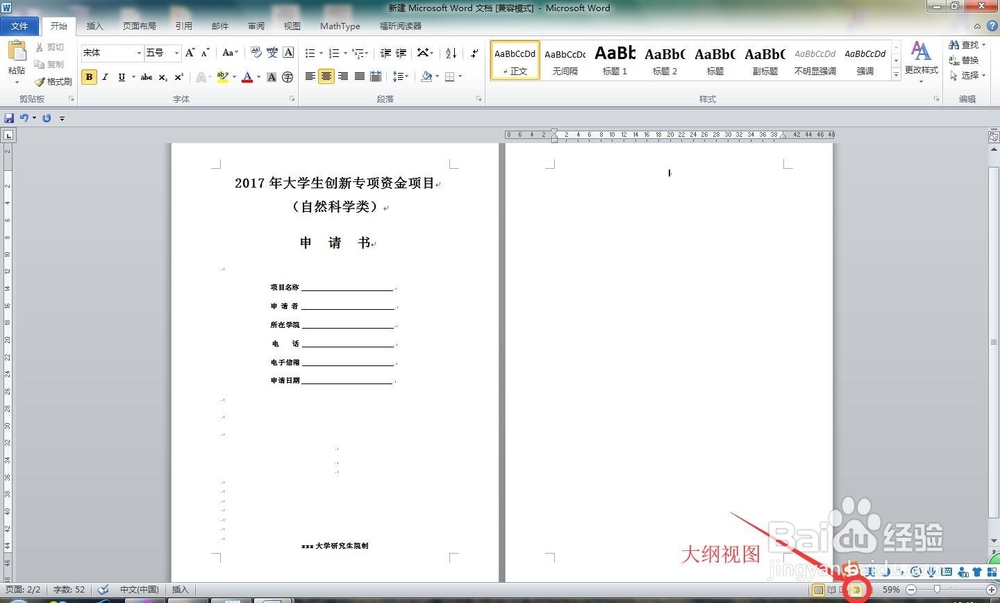
紧接着就可以看到多出来了一页内容了,实际上是被分成了两节内容,第二页属于第二节。我们打开页面右下角的大纲视图按钮,这样就可以看到两页之间用了分节符隔开了。
![怎么设置首页不加页码从第二页开始]()
![怎么设置首页不加页码从第二页开始]()
这时候就可以把页码插入进来了。在菜单栏选择“插入”,然后选择“页码”,在页码样式中选择“普通数字2”,当然也可以根据自己的爱好添加页码格式。这样就加入页码了。
![怎么设置首页不加页码从第二页开始]()
将鼠标放置在第二页页码位置,点击取消掉“链接到前一条页眉”,即从第二页开始的编码与第一页没有关联,这里第二页的编码已经是1了,因为这里选择了“首页不同”。
![怎么设置首页不加页码从第二页开始]()
接下来将第一页的页码删除即可,操作如下,将第一页的页码选中,然后按下Delete键删除即可,这样就完成了从第二页开始进行编码。
![怎么设置首页不加页码从第二页开始]()
![怎么设置首页不加页码从第二页开始]() END
END- 相关内容非法爬取自百度经验




经验内容仅供参考,如果您需解决具体问题(尤其法律、医学等领域),建议您详细咨询相关领域专业人士。
作者声明:本篇经验系本人依照真实经历原创,未经许可,谢绝转载。
展开阅读全部