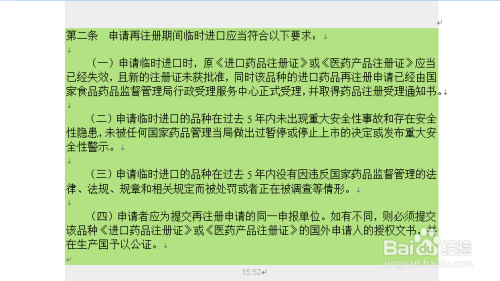
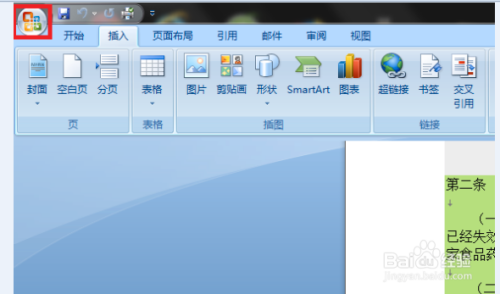
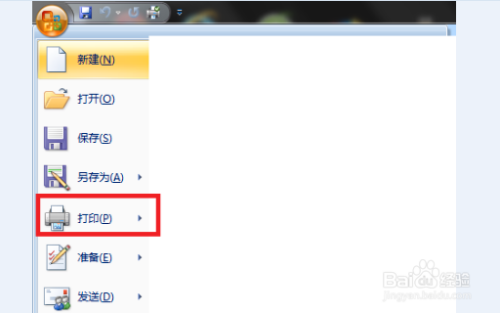
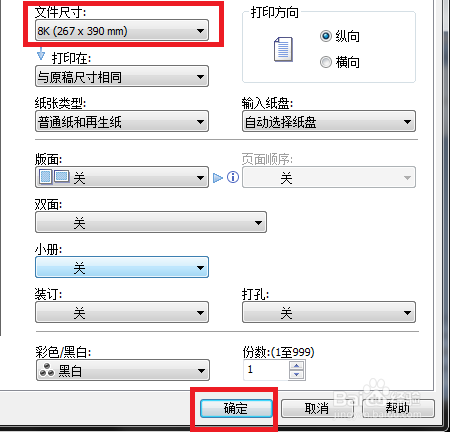
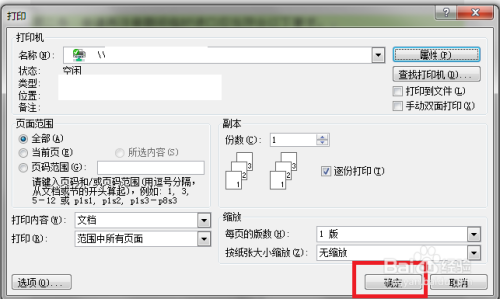
打印时如何设置8K打印原创|浏览:23820|更新:2019-12-27 07:53 1234567分步阅读 日常办公经常会用到打印机打印文件,我们便需要熟练掌握打印机的相关设置,那么,打印时如何设置8K打印,具体操作如下:工具/原料电脑、打印机、文档、纸方法/步骤1打开需要打印的文档。2单击左上角的文件按钮,如图:3弹出内容后,单击打印,如图:4弹出打印的对话框后,单击“属性”,如图:4此文章未经许可获取自百度经验5单击文件尺寸右边的三角符号,选择8K纸张,最后单击确定,如图:6返回打印界面后,按需要设置,比方说选择打印机名称,设置页面范围及份数后单击确定,如图:END注意事项纸槽记得存放8K的纸张,方能打印出8K的纸。经验内容仅供参考,如果您需解决具体问题(尤其法律、医学等领域),建议您详细咨询相关领域专业人士。作者声明:本篇经验系本人依照真实经历原创,未经许可,谢绝转载。展开阅读全部