
excel重复项如何自动求和
- 原创
- |
- 浏览:35208
- |
- 更新:
61条相关视频

excel如何自动求和


Excel小技巧——求和公式...


任务管理器显示不全怎么解...


excel下拉不能自动求和


Excel怎么移动数据?


excel怎么制作立体的除号...

WPS表格怎么套用求和公式...

Excel自动求和公式怎么用


Win10图标显示不正常解决...


excel自动求和与手动不一...

加载更多~
9576人看了这个视频
![excel重复项如何自动求和]() 1
1![excel重复项如何自动求和]() 2
2![excel重复项如何自动求和]() 3
3![excel重复项如何自动求和]() 4
4![excel重复项如何自动求和]() 5
5![excel重复项如何自动求和]() 6
6![excel重复项如何自动求和]() 7
7


小编为大家找到了四种有用的方法,希望对大家有所帮助
解决方法如下:
方法/步骤
方法一:
1、光标点在数据区域中任一单元格
2、点菜单-数据-分类汇总
3、分类字段:***
汇总方式:求和
选定汇总项:***(你所要求的相同项的内容,自行填写)
4、点击“确定”即可方法二:
H2=IF(COUNTIF($A$2:A2,A2)=1,SUMPRODUCT(($A$2:$A$200=A2)*($F$2:$F$200)),"")下拉。(公式中的引用区域范围请自行调整)方法三:
先筛选 筛选相同的单号 然后在选择自动求和
方法四:
用SUMIF函数,以生活为例在C1输入公式=SUMIF(A:A,A2,B:B)- 该信息未经许可获取自百度经验
小编在这里为大家举了一个例子来解决我们生活学习中关于excel自动相同项目求和的方法,希望有助于帮助大家更好的解决问题
例1如下图
![excel重复项如何自动求和]()
操作步骤:
1、首先来看一下原始数据:
A列是姓名,有重复的项目。B列是数量。要求求得A列每个人的数量合计。![excel重复项如何自动求和]()
2、首先,复制A列数据,粘贴到C列。
![excel重复项如何自动求和]()
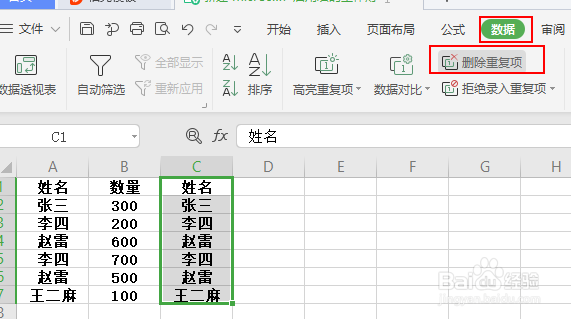
3、选中C列数据,选择【数据】-【删除重复项】。
![excel重复项如何自动求和]()
4、选择【以当前选定区域排序】,然后点击【删除重复项】。
![excel重复项如何自动求和]()
5、因为C列包含数据表头“姓名”,因此选择【数据包含标题】。然后点击【删除重复项】。
![excel重复项如何自动求和]()
6、点击【确定】按钮后将删除C列数据的重复项,留下不重复结果如下图:
![excel重复项如何自动求和]()
![excel重复项如何自动求和]()
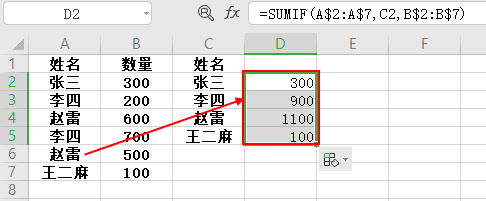
7、双击D2,输入公式=SUMIF(A$2:A$7,C2,B$2:B$7),回车并下拉填充公式就得到了想要的结果。
![excel重复项如何自动求和]()
![excel重复项如何自动求和]()
8、SUMIF函数的用法简介:
SUMIF函数的语法是这样的:=SUMIF(条件区域,条件,求和数据区域)
举例来说=SUMIF(A$2:A$7,C2,B$2:B$7),就是求A$2:A$7区域里等于C2单元格的值对应B$2:B$7数据的合计。END




经验内容仅供参考,如果您需解决具体问题(尤其法律、医学等领域),建议您详细咨询相关领域专业人士。
作者声明:本篇经验系本人依照真实经历原创,未经许可,谢绝转载。
展开阅读全部