
WIN10高级选项没有UEFI固件设置
- 浏览:125180
- |
- 更新:
![WIN10高级选项没有UEFI固件设置]() 1
1![WIN10高级选项没有UEFI固件设置]() 2
2![WIN10高级选项没有UEFI固件设置]() 3
3![WIN10高级选项没有UEFI固件设置]() 4
4![WIN10高级选项没有UEFI固件设置]() 5
5![WIN10高级选项没有UEFI固件设置]() 6
6![WIN10高级选项没有UEFI固件设置]() 7
7





WIN10高级选项没有UEFI固件设置?本文介绍如何从Windows 10中引导到UEFI固件设置。

方法/步骤
现在主流的PC和笔记本都放弃了BIOS转而使用UEFI的硬件管理方式,很多时间我们都需要到UEFI中去对计算机的配置进行更改。
![WIN10高级选项没有UEFI固件设置]()
开关硬件的“安全启动”选项、更改计算机的启动引导顺序等。但如果长时间不使用,极有可能忘记如何进入UEFI的快捷键。
![WIN10高级选项没有UEFI固件设置]()
同厂商进入BIOS和UEFI的快捷键也不尽相同,所以Windows 10 中直接加入了重启引导到UEFI的快捷重启方式。
![WIN10高级选项没有UEFI固件设置]()
- 此文章未经授权抓取自百度经验
点击“开始”菜单—选择“设置”
点击“更新和安全”。
![WIN10高级选项没有UEFI固件设置]()
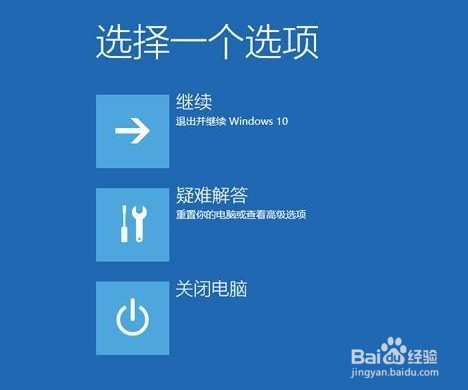
在“更新和安全”界面中点击左侧的“恢复”选项,再在右侧的“高级启动”中点击“重新启动”。
![WIN10高级选项没有UEFI固件设置]()
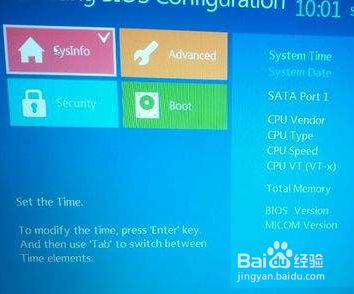
后我们选择高级启动—高级选项—UEFI固件设置,重启之后就可以直接引导到 UEFI 了。
![WIN10高级选项没有UEFI固件设置]() END
END



经验内容仅供参考,如果您需解决具体问题(尤其法律、医学等领域),建议您详细咨询相关领域专业人士。
展开阅读全部