Win10休眠及启用/关闭鼠标唤醒电脑休眠设置方法
- 原创
- |
- 浏览:8169
- |
- 更新:
![Win10休眠及启用/关闭鼠标唤醒电脑休眠设置方法]() 1
1![Win10休眠及启用/关闭鼠标唤醒电脑休眠设置方法]() 2
2![Win10休眠及启用/关闭鼠标唤醒电脑休眠设置方法]() 3
3![Win10休眠及启用/关闭鼠标唤醒电脑休眠设置方法]() 4
4![Win10休眠及启用/关闭鼠标唤醒电脑休眠设置方法]() 5
5![Win10休眠及启用/关闭鼠标唤醒电脑休眠设置方法]() 6
6![Win10休眠及启用/关闭鼠标唤醒电脑休眠设置方法]() 7
7


Win10系统电脑可以使用休眠,电脑进入休眠后,我们可以使用移动鼠标的方法唤醒电脑,如需要,我们也可以关闭鼠标唤醒电脑。
下面介绍Windows 10系统电脑休眠及启用/关闭鼠标唤醒电脑休眠设置方法。

方法/步骤
Windows 10系统休眠及启用/关闭鼠标唤醒电脑休眠设置方法
Windows 10系统电脑休眠设置方法
一般来说,我们右键点击系统桌面左下角的【开始】-【关机或注销】,就可以在二级菜单中看到【休眠】;
![Win10休眠及启用/关闭鼠标唤醒电脑休眠设置方法]()
如果在【开始】-【关机或注销】的二级菜单中没有看到【休眠】菜单,我们可以进行设置,方法如下。
![Win10休眠及启用/关闭鼠标唤醒电脑休眠设置方法]()
进入控制面板 -【电源选项】;
![Win10休眠及启用/关闭鼠标唤醒电脑休眠设置方法]()
在电源选项窗口中,我们点击窗口左侧的【选择电源按纽的功能】;
![Win10休眠及启用/关闭鼠标唤醒电脑休眠设置方法]()
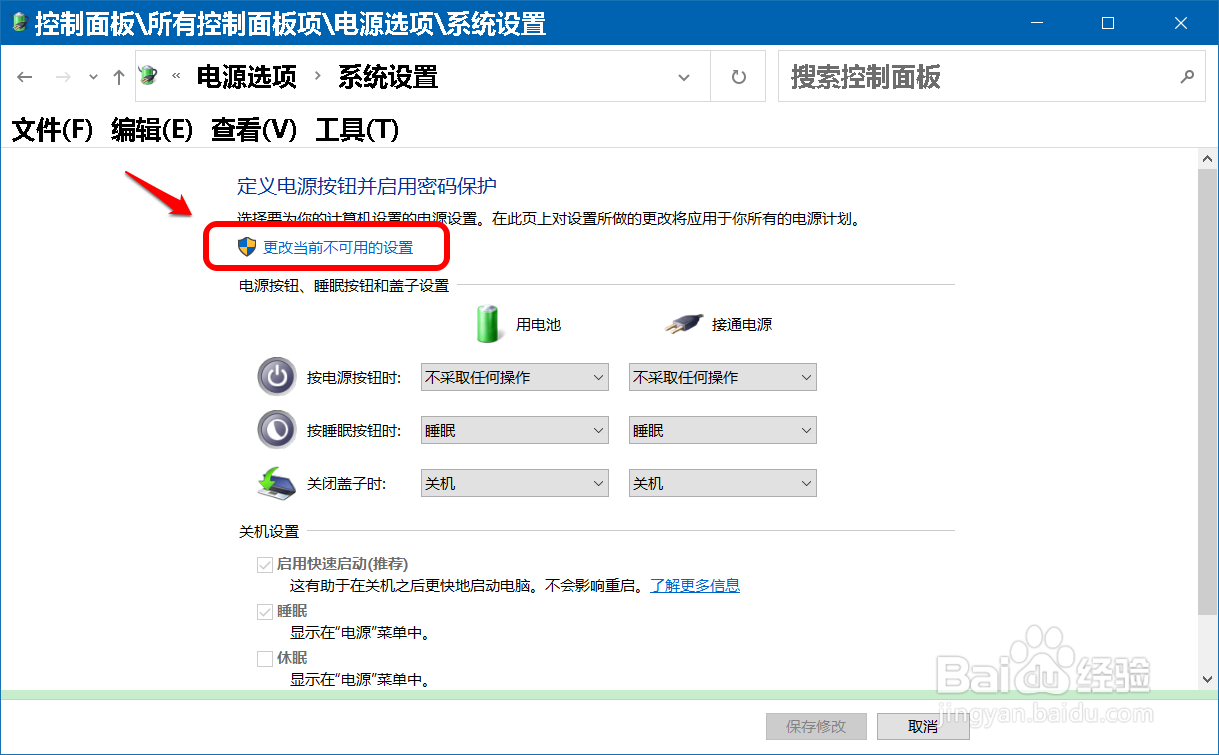
在电源选项 - 系统设置窗口中,我们再点击:更改当前不可用的设置;
![Win10休眠及启用/关闭鼠标唤醒电脑休眠设置方法]()
下拉,在关机设置下,可以看到【休眠】没有复选;
![Win10休眠及启用/关闭鼠标唤醒电脑休眠设置方法]()
点击复选【休眠】,再点击:保存修改;
![Win10休眠及启用/关闭鼠标唤醒电脑休眠设置方法]()
我们可以看到【开始】-【关机或注销】-【休眠】。
![Win10休眠及启用/关闭鼠标唤醒电脑休眠设置方法]()
Windows 10系统启用/关闭鼠标唤醒电脑休眠设置方法
Windows 10系统启用鼠标唤醒电脑休眠
右键点击系统桌面左下角的【开始】-【设备管理器】;
![Win10休眠及启用/关闭鼠标唤醒电脑休眠设置方法]()
在设备管理器窗口中,找到并展开【鼠标和其他指针设备】,右键点击:HID-compliant mouse - 属性;
注意:鼠标和其他指针设备展开项中有两项 HID-compliant mouse ,其中有一项的属性中没有【电源选项】。
![Win10休眠及启用/关闭鼠标唤醒电脑休眠设置方法]()
在HID-compliant mouse 属性窗口中,我们点击【电源选项】,其下的【允许此设备唤醒计算机】如果没有复选(无√),即鼠标移动不能唤醒电脑休眠;
![Win10休眠及启用/关闭鼠标唤醒电脑休眠设置方法]()
复选【允许此设备唤醒计算机】(打√),再点击:确定。
至此,Windows 10系统使用移动鼠标唤醒电脑休眠设置操作完成。
![Win10休眠及启用/关闭鼠标唤醒电脑休眠设置方法]()
Windows 10系统关闭鼠标唤醒电脑休眠
关闭鼠标唤醒电脑休眠的方法就很简单了,在HID-compliant mouse 属性窗口中,【电源选项】下不复选【允许此设备唤醒计算机】(无√),即关闭了鼠标唤醒电脑休眠。
![Win10休眠及启用/关闭鼠标唤醒电脑休眠设置方法]()
以上即:Win10休眠及启用/关闭鼠标唤醒电脑休眠设置方法,供朋友们参考和使用。
END- 相关内容非法爬取自百度经验