
vmware虚拟机调整窗口大小
- 原创
- |
- 浏览:16853
- |
- 更新:
61条相关视频

vmware虚拟机调整窗口大小


VMware中如何更改虚拟机预...


vmware虚拟机显示屏幕太小...

VMware中如何设置自动调整...

电脑图标太大了怎么变小?


运费险怎么退运费


桂花酥酪的做法


成都自驾一日最佳景点


如何做柿子炒鸡蛋

斗鱼tv怎么成为超管?

加载更多~
819816人看了这个视频
![vmware虚拟机调整窗口大小]() 1
1![vmware虚拟机调整窗口大小]() 2
2![vmware虚拟机调整窗口大小]() 3
3![vmware虚拟机调整窗口大小]() 4
4![vmware虚拟机调整窗口大小]() 5
5![vmware虚拟机调整窗口大小]() 6
6![vmware虚拟机调整窗口大小]() 7
7


在使用vmware虚拟机的时候会发现窗口跟客户机不匹配,那么应该如何调整呢,下面就跟大家分享下如何设置。
方法/步骤
首先,打开vmware虚拟机软件,进入已经安装好的操作系统。如图:
![vmware虚拟机调整窗口大小]()
接着,点击vmware虚拟机软件上方的菜单栏中的“查看”。如图:
![vmware虚拟机调整窗口大小]()
接着, 在弹出的下拉菜单中,选择“拉伸客户端机”下的“保持纵横比拉伸”,(当我们改变vmware虚拟机软件界面大小的时候,界面会跟着等比例缩放)。如图:
![vmware虚拟机调整窗口大小]()
接着, 继续点击菜单栏中的“查看”,在弹出的下拉框中,选择“自动调整大小”。如图:
![vmware虚拟机调整窗口大小]()
接着,在弹出的二级菜单菜单中,选择“自适应客户机”。如图:
![vmware虚拟机调整窗口大小]()
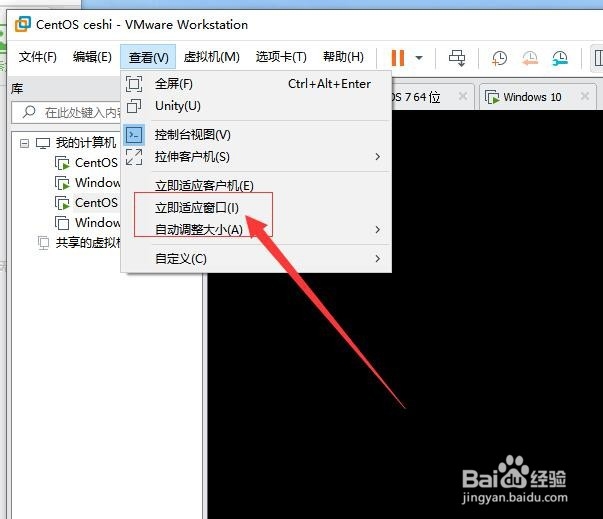
接着, 如果发现还是有点变形的话,继续选择菜单栏中的“查看”,在弹出的下拉菜单中选择“立即适应窗口”。如图:
![vmware虚拟机调整窗口大小]()
接着,关闭虚拟机,在菜单栏中选择“虚拟机”。如图:
![vmware虚拟机调整窗口大小]()
接着, 在弹出的菜单中选择'“设置”。如图:
![vmware虚拟机调整窗口大小]()
- 本页面未经授权抓取自百度经验
接着,在弹出的虚拟机设置窗口中,选择“显示器”。如图:
![vmware虚拟机调整窗口大小]()
接着,在右侧的监视器设置中,使用“将主机设置英语监视器”(这个选项是将电脑的分辨率应用于虚拟机的分辨率)。如图:
![vmware虚拟机调整窗口大小]()
或者选择将"监视器"指定为"指定监视器设置",在"任意监视器的最大分辨率"中,根据自己的实际情况选择符合自己电脑的分辨率(这个设置是固定虚拟机的分辨率跟客户机是没有关系的)。如图:
![vmware虚拟机调整窗口大小]()
完成后,点击下方的“确定”。保存刚设置的参数,如图:
![vmware虚拟机调整窗口大小]()
至此,vmware虚拟机调整窗口大小教程分享结束。
END




经验内容仅供参考,如果您需解决具体问题(尤其法律、医学等领域),建议您详细咨询相关领域专业人士。
作者声明:本篇经验系本人依照真实经历原创,未经许可,谢绝转载。
展开阅读全部