如何使用Keyshot进行渲染?
- 原创
- |
- 浏览:9524
- |
- 更新:
![如何使用Keyshot进行渲染?]() 1
1![如何使用Keyshot进行渲染?]() 2
2![如何使用Keyshot进行渲染?]() 3
3![如何使用Keyshot进行渲染?]() 4
4![如何使用Keyshot进行渲染?]() 5
5![如何使用Keyshot进行渲染?]() 6
6![如何使用Keyshot进行渲染?]() 7
7


KeyShot 是一个互动性的光线追踪与全域光渲染程序,无需复杂的设定即可产生相片般真实的 3D 渲染影像,本篇经验简单介绍一下如何对一个单独零件体进行渲染。

方法/步骤
首先,我使用SolidWorks 建立了一个模型,用以渲染。
![如何使用Keyshot进行渲染?]()
将SolidWorks建立的模型另存格式,主要的通用格式有Step、igs 两种,这两种Keyshot 都可以导入,但相对来说Step包含数据多一点,我们优先选用Step格式。
![如何使用Keyshot进行渲染?]()
打开Keyshot7.0,弹出下面第一张图。
点击导入,到之前另存文件的目录下选择文件。
![如何使用Keyshot进行渲染?]()
![如何使用Keyshot进行渲染?]()
下图为导入选项,主要需要设置的 是 位置与 向上。
其实这一步不设置也可以,进入工作空间以后 也可以修改。
导入,完成。
![如何使用Keyshot进行渲染?]()
![如何使用Keyshot进行渲染?]()
现在对零件进行赋材,Keyshot 有自带的 材料库,设置材料后,软件会赋予零件对应材质的光泽外观。我们这个零件材质是Q235,当然在Keyshot材质库里分的不是很细致,因为钢的本色都是差不多的,主要差别在表面处理上。
![如何使用Keyshot进行渲染?]()
如下图,材质-material-Iron-Basic。我们先选一个 抛光看看,也就是 polish。能看出,整个零件的表面好像镜面一样。不太真实。
![如何使用Keyshot进行渲染?]()
我们再换成 粗糙看一下,材质-material-Iron-Basic-rough。外观类似于铸造出来的零件,也不是很好看。
![如何使用Keyshot进行渲染?]()
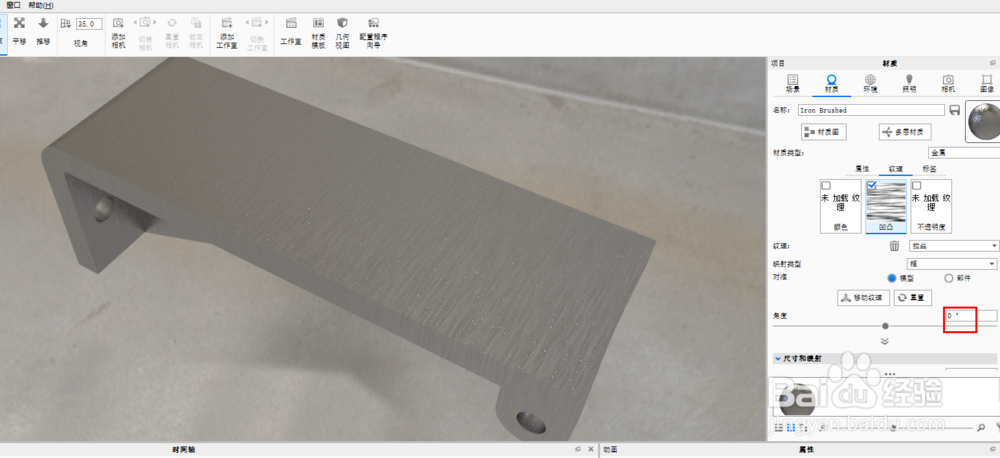
换成拉丝,材质-material-Iron-Textured-Brushed。这个外观比较能体现我们的需求。而且渲染出的图片会比较真实。
细化一下这个纹理,有图中所示的选项。
我们改变一个拉丝方向,可以观察一下有什么不同。
![如何使用Keyshot进行渲染?]()
![如何使用Keyshot进行渲染?]()
![如何使用Keyshot进行渲染?]()
除了,赋予材质以外,为了获得更好的渲染效果,我们往往还需要添加一个渲染环境。如图所示,我们选择一个适合的环境,用来渲染零件的外观。不同的环境的到的渲染图是有明显不同的,这里我们直接贴出一个 经常渲染金属零件的环境。
![如何使用Keyshot进行渲染?]()
- 此文章未经许可获取自百度经验
准备工作做好以后,我们将零件调整到一个合适的角度。
点击渲染。设置好渲染选项。比如说保存格式 .png
带通道,像素大小,保存位置等。
渲染ing 过程比较缓慢。
![如何使用Keyshot进行渲染?]()
![如何使用Keyshot进行渲染?]()
![如何使用Keyshot进行渲染?]()
渲染结束。
![如何使用Keyshot进行渲染?]()
![如何使用Keyshot进行渲染?]() END
END