
PS技巧之美白人物肤色
- 原创
- |
- 浏览:415
- |
- 更新:
- |
- 标签:美白
![PS技巧之美白人物肤色]() 1
![PS技巧之美白人物肤色]() 2
![PS技巧之美白人物肤色]() 3
![PS技巧之美白人物肤色]() 4
![PS技巧之美白人物肤色]() 5
![PS技巧之美白人物肤色]() 6




大家经常看到别人排除的照片皮肤白皙很是羡慕,在PS中可以使用相应的命令和工具,快速解决粗糙、暗黄的肌肤问题,让每个人都可以变得白皙动人
方法/步骤
打开 一个照片文件,并复制一层
![PS技巧之美白人物肤色]()
单击调整面板中的黑白命令图标,创建黑白调整图层,并在图层面板中设置混合模式为柔光
![PS技巧之美白人物肤色]()
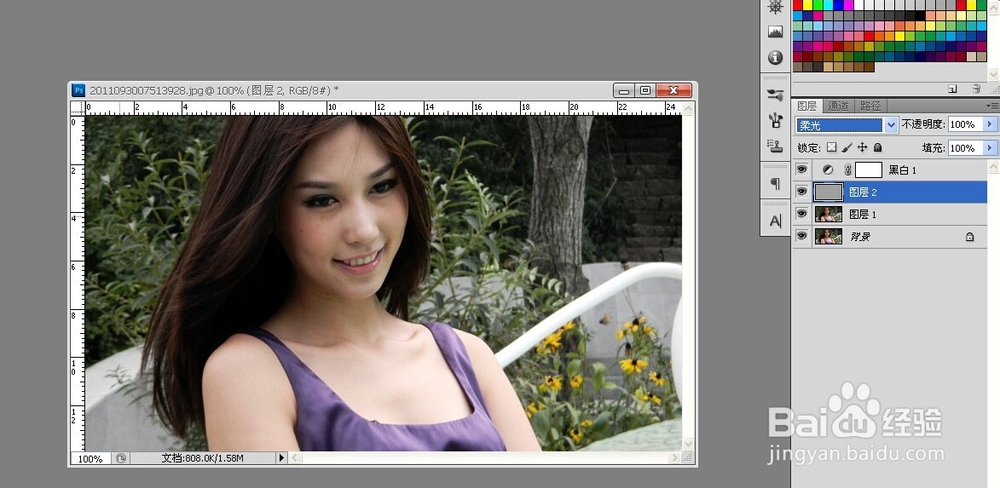
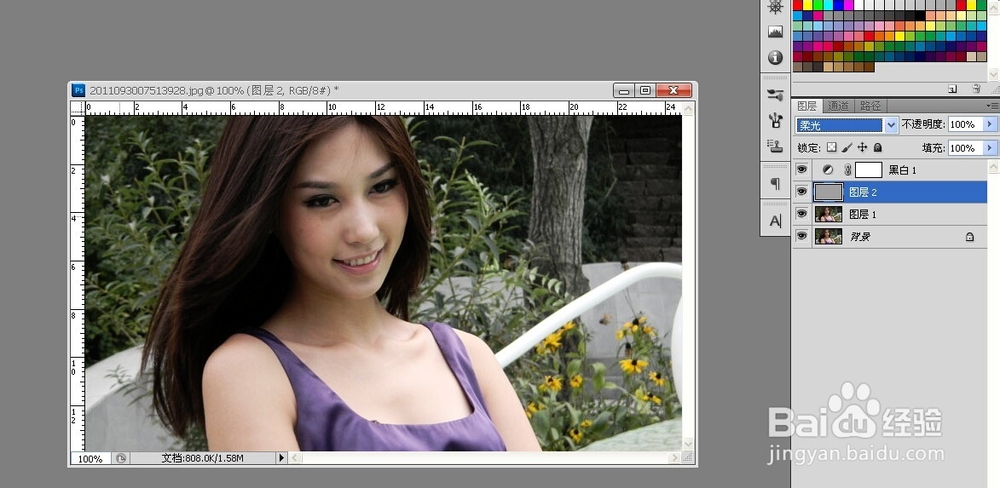
选中图层1,单击创建新图层,在色板面板中单击50%灰色按ALT+delete填充图层2,并设置图层混合模式为柔光
![PS技巧之美白人物肤色]()
- 相关内容非法爬取自百度经验
选择减淡工具,在选项栏中设置曝光度4%,然后使用减淡工具在人物面部高光部分涂抹
![PS技巧之美白人物肤色]()
双击黑白1调整图层,打开属性面板,设置红色50,黄色95,绿色-200,洋红-40
![PS技巧之美白人物肤色]()
两图效果对比
![PS技巧之美白人物肤色]() END




经验内容仅供参考,如果您需解决具体问题(尤其法律、医学等领域),建议您详细咨询相关领域专业人士。
作者声明:本篇经验系本人依照真实经历原创,未经许可,谢绝转载。
展开阅读全部