
EXCEL中如何快速通过图表获得百分比
- 原创
- |
- 浏览:1139
- |
- 更新:
![EXCEL中如何快速通过图表获得百分比]() 1
1![EXCEL中如何快速通过图表获得百分比]() 2
2![EXCEL中如何快速通过图表获得百分比]() 3
3![EXCEL中如何快速通过图表获得百分比]() 4
4![EXCEL中如何快速通过图表获得百分比]() 5
5![EXCEL中如何快速通过图表获得百分比]() 6
6![EXCEL中如何快速通过图表获得百分比]() 7
7


EXCEL中提供百分比图表的是饼图,本文通过介绍如何用饼图快速获得多个系列数据的百分比。
方法/步骤
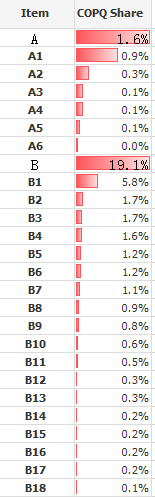
如下,已经用条形图显示了Item中系列及其分支的数据,但条形还不能详细地表示出分支占系列的百分比,需要使用饼图。
![EXCEL中如何快速通过图表获得百分比]()
选中分支数据,点“插入”->“三维饼图”(注意不要将系列数据误选进来),见下图。
![EXCEL中如何快速通过图表获得百分比]()
从窗口栏中选一个适合自己需要的图形,见下图。
![EXCEL中如何快速通过图表获得百分比]()
- 相关内容未经许可获取自百度经验
由图表可知:A1 0.9%占了整个系列的56%,是重点改善项,见下图。
![EXCEL中如何快速通过图表获得百分比]()
用鼠标拉动数据选择框的节点,更换数据选择区域到B系列分支,见下图。
![EXCEL中如何快速通过图表获得百分比]()
得到B系列各分支所占百分比,见下图。
![EXCEL中如何快速通过图表获得百分比]()
同上,需要哪些数据的百分比,就拉动数据选择框,将其框住需要的数据,图形随之变化,得到需要的结果,见下图。
![EXCEL中如何快速通过图表获得百分比]() END
END


经验内容仅供参考,如果您需解决具体问题(尤其法律、医学等领域),建议您详细咨询相关领域专业人士。
作者声明:本篇经验系本人依照真实经历原创,未经许可,谢绝转载。
展开阅读全部