
WIN7如何显示出文件的扩展名和后缀名
- 原创
- |
- 浏览:59420
- |
- 更新:
- |
- 标签:win7
61条相关视频

win7如何显示文件后缀


Win10怎么显示文件扩展名


如何显示文件后缀名

网易云音乐如何设置音乐缓...

怎么显示文件扩展名


怎么显示电脑里面的文件后...

Win7如何显示和隐藏文件后...


如何设置好压显示压缩文件...

香港自由行攻略

Adobe Photoshop CC 2015...
加载更多~
4119852人看了这个视频
![WIN7如何显示出文件的扩展名和后缀名]() 1
1![WIN7如何显示出文件的扩展名和后缀名]() 2
2![WIN7如何显示出文件的扩展名和后缀名]() 3
3![WIN7如何显示出文件的扩展名和后缀名]() 4
4![WIN7如何显示出文件的扩展名和后缀名]() 5
5


很多WIN7版本的系统,默认是不显示文件的拓展名的,比如某文件是“月亮之上.mp3”,但系统会把MP3的后缀名隐藏掉,我们能看到的只是“月亮之上”,这样会对新手造成很多困扰。
下面教大家一种很简单,但很实用的方法,来实现显示扩展名。
方法/步骤
默认是不显示扩展名的,系统会省略MP3,TXT,EXE等文件名。如图所示。
![WIN7如何显示出文件的扩展名和后缀名]()
- 本页面未经授权抓取自百度经验
下面是解决办法,首先,在这个文件夹下面,按一下键盘上面的“ALT”按键,在空格键左边。会显示一个文件夹选项栏,如图。
![WIN7如何显示出文件的扩展名和后缀名]()
点击新出现的工具栏中的“工具”选项,然后选择“文件夹选项”。
![WIN7如何显示出文件的扩展名和后缀名]()
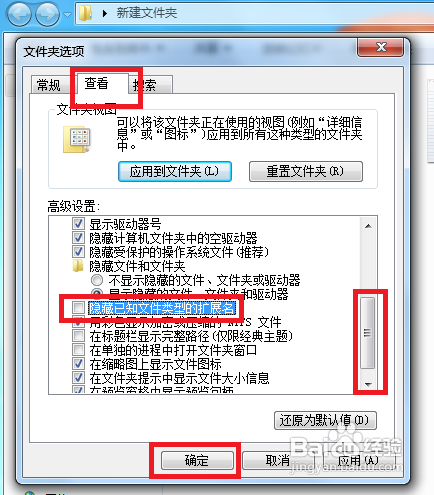
在打开文件夹选项中,点击“查看”,然后下拉滚动条,找到“隐藏已经文件类型的扩展名”这一项,把前面的勾去掉。然后确定。
![WIN7如何显示出文件的扩展名和后缀名]()
这样,我们的文件全称名字就出来了,如图。
![WIN7如何显示出文件的扩展名和后缀名]() END
END



经验内容仅供参考,如果您需解决具体问题(尤其法律、医学等领域),建议您详细咨询相关领域专业人士。
作者声明:本篇经验系本人依照真实经历原创,未经许可,谢绝转载。
展开阅读全部