
锁定工作表不允许编辑但允许数据筛选的技巧
- 原创
- |
- 浏览:16705
- |
- 更新:
- |
- 标签:EXCEL技巧
![锁定工作表不允许编辑但允许数据筛选的技巧]() 1
1![锁定工作表不允许编辑但允许数据筛选的技巧]() 2
2![锁定工作表不允许编辑但允许数据筛选的技巧]() 3
3![锁定工作表不允许编辑但允许数据筛选的技巧]() 4
4![锁定工作表不允许编辑但允许数据筛选的技巧]() 5
5![锁定工作表不允许编辑但允许数据筛选的技巧]() 6
6![锁定工作表不允许编辑但允许数据筛选的技巧]() 7
7



日常工作中,我们经常需要协同工作,特别是一些数据的录入和使用分析等工作。有些表格我们已经完成了录入工作也不需要重新编辑,可以共享给同事作为工作中的参考资料。
对于这些资料,为了确保数据在分享使用的过程中不会被改动,我们需要对表格进行保护设置,然而,有的时候,其他同事对于这些表格资料的使用并不仅仅是拿来看看而已,因为可能数据会太多,他们需要筛选出来一些相关的数据作为工作的参考,这样我们在锁定表格时也要同时开启它的筛选功能才能满足要求。
本条经验讲诉的就是如何在锁定表格的编辑功能的同时开启它的筛选功能的小技巧。
方法/步骤
打开要编辑的文档。
![锁定工作表不允许编辑但允许数据筛选的技巧]()
鼠标左键点击选择有文字内容的任意一个单元格。
![锁定工作表不允许编辑但允许数据筛选的技巧]()
然后鼠标移到上方工具栏,依次选择“数据“,”筛选“。
![锁定工作表不允许编辑但允许数据筛选的技巧]()
返回表格界面,这时可以看到第一行的每个标题单元格右侧都出现了筛选图标,用鼠标点击任意一个标题单元格,都会弹出筛选的下拉表格出来。点击左下角“确认”退出筛选框。
![锁定工作表不允许编辑但允许数据筛选的技巧]()
鼠标移到上方工具栏,依次选择“审阅“,”保护工作表“。
![锁定工作表不允许编辑但允许数据筛选的技巧]()
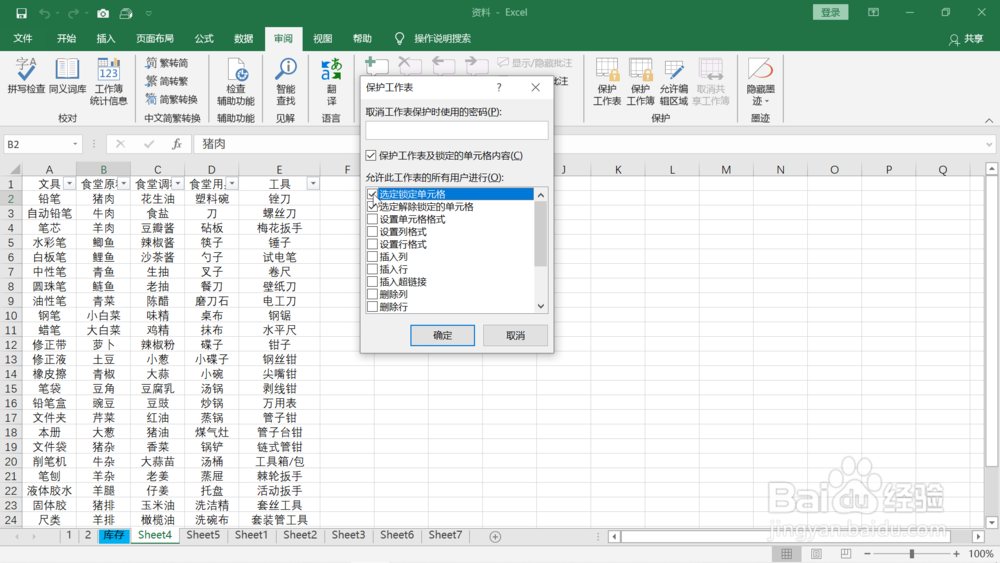
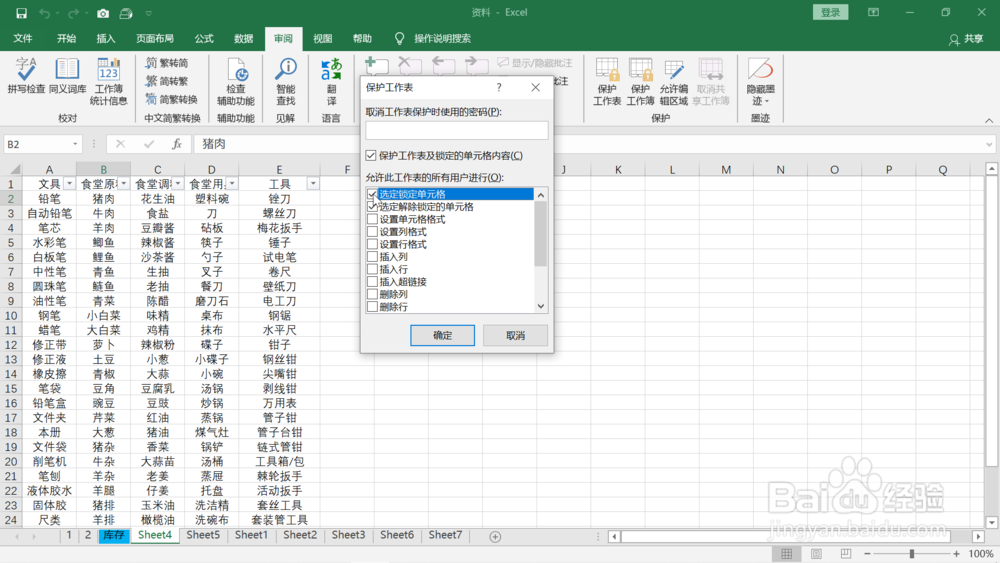
在弹出的保护工作表对话框中,在“允许此工作表的所有用户进行”下面“选定锁定单元格”和“选定解除锁定的单元格”前面的选框中都用鼠标左键点击一次取消选定。
![锁定工作表不允许编辑但允许数据筛选的技巧]()
拖动右边的工具条往下,在“使用自动筛选”前面的选框中点击一下鼠标左键选中该选项。选中后选框中会出现一个勾。鼠标左键点击右下角的”确认“。
![锁定工作表不允许编辑但允许数据筛选的技巧]()
- 相关内容未经授权抓取自百度经验
返回表格界面,用鼠标点击标题栏下的任意一个单元格,都不会有任何反应。说明表格已经被完全锁定,无法编辑。
![锁定工作表不允许编辑但允许数据筛选的技巧]()
把鼠标移动到标题栏,点击一下,可以弹出下拉菜单进行内容的筛选。说明表格中的筛选功能已经打开了,可以进行内容的筛选工作。
![锁定工作表不允许编辑但允许数据筛选的技巧]() END
END




注意事项
- 如果觉得这条经验对您有用,请点击左下角的“投票”和“有得”按钮给小编一个鼓励吧
- 如果不希望后续使用表格的人员取消了表格保护功能,可以在第6步的保护工作表对话框中输入密码保护表格不会轻易被取消锁定。但密码最好能用本子记录下来,不然没有密码,后续将无法取消工作表的保护状态。
经验内容仅供参考,如果您需解决具体问题(尤其法律、医学等领域),建议您详细咨询相关领域专业人士。
作者声明:本篇经验系本人依照真实经历原创,未经许可,谢绝转载。
展开阅读全部