如何在Mac上使用VirtualBox安装Ubuntu(详细)
- 原创
- |
- 浏览:12422
- |
- 更新:
![如何在Mac上使用VirtualBox安装Ubuntu(详细)]() 1
1![如何在Mac上使用VirtualBox安装Ubuntu(详细)]() 2
2![如何在Mac上使用VirtualBox安装Ubuntu(详细)]() 3
3![如何在Mac上使用VirtualBox安装Ubuntu(详细)]() 4
4![如何在Mac上使用VirtualBox安装Ubuntu(详细)]() 5
5![如何在Mac上使用VirtualBox安装Ubuntu(详细)]() 6
6![如何在Mac上使用VirtualBox安装Ubuntu(详细)]() 7
7


指南将在你的Mac上安装Ubuntu Linux操作系统,通过VirtualBox虚拟机一步一步来安装。 使用这种方法,你就可以在同一时间运行Ubuntu和OS X
方法/步骤
打开VirtualBox,单击新建按钮。
![如何在Mac上使用VirtualBox安装Ubuntu(详细)]()
给你的虚拟机取个名字。 类型:设置为Linux,版本:Ubuntu64位。 然后点击Continue按钮。
![如何在Mac上使用VirtualBox安装Ubuntu(详细)]()
现在,你要决定你把多少内存分配到ubuntu,,我的总内存为4GB,所以我分配一半是到Ubuntu,而另一半给OS X.,如果你给Ubuntu内存越多,它运行越快,点击Continue按钮。
![如何在Mac上使用VirtualBox安装Ubuntu(详细)]()
硬盘驱动器选项上,选择现在就创建一个虚拟硬盘驱动器 ,然后单击创建 。
![如何在Mac上使用VirtualBox安装Ubuntu(详细)]()
现在选择VDI(VirtualBox虚拟磁盘映像),并点击继续
![如何在Mac上使用VirtualBox安装Ubuntu(详细)]()
- 此文章未经许可获取自百度经验
给VirtualBox的磁盘映像选择放置位置和给Ubuntu系统分配磁盘存储空间。
选择之后点击创建。
![如何在Mac上使用VirtualBox安装Ubuntu(详细)]()
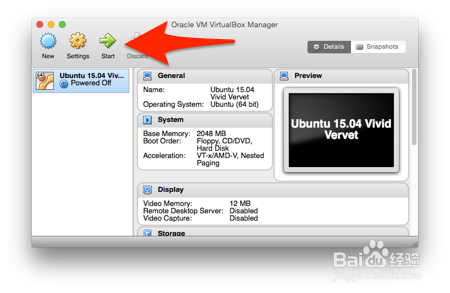
安装Ubuntu! 单击开始按钮。
![如何在Mac上使用VirtualBox安装Ubuntu(详细)]()
马上会提示您查找文件。 点击旁边的菜单,
![如何在Mac上使用VirtualBox安装Ubuntu(详细)]()
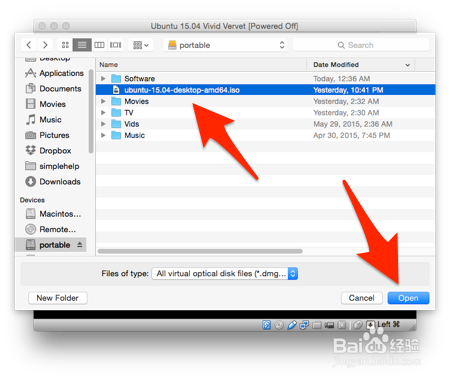
找到您下载好的Ubuntu系统iso文件,选择它然后单击打开
![如何在Mac上使用VirtualBox安装Ubuntu(详细)]()
现在,单击开始
![如何在Mac上使用VirtualBox安装Ubuntu(详细)]()
VirtualBox的将弹出小消息,解释键盘和鼠标如何与您的新的“虚拟机”连接。 阅读后点击小X来关闭它们。
![如何在Mac上使用VirtualBox安装Ubuntu(详细)]()
最后! 单击安装Ubuntu
![如何在Mac上使用VirtualBox安装Ubuntu(详细)]()
Ubuntu将运行一个快速测试,以确保您的计算机能够在其上运行的。 一旦它通过了这些测试,点击Continue按钮。
![如何在Mac上使用VirtualBox安装Ubuntu(详细)]()
选择擦除磁盘并安装Ubuntu。 Erase disk and install Ubuntu 它不会删除你的任何数据,不用担心。然后选择继续安装
![如何在Mac上使用VirtualBox安装Ubuntu(详细)]()
点击Continue(继续)
![如何在Mac上使用VirtualBox安装Ubuntu(详细)]()
出现提示时,选择时区,然后单击继续
![如何在Mac上使用VirtualBox安装Ubuntu(详细)]()
选择您想要的键盘布局和语言,然后继续
![如何在Mac上使用VirtualBox安装Ubuntu(详细)]()
填写所需信息的每个字段。 当你完成后, 继续
![如何在Mac上使用VirtualBox安装Ubuntu(详细)]()
现在你需要耐心等待一下,这需要一些时间。当完成之后重新启动。
![如何在Mac上使用VirtualBox安装Ubuntu(详细)]()
如果 Ubuntu没有开始加载,看起来有点像乱码,不要恐惧。 点击OS X的“关闭”按钮
![如何在Mac上使用VirtualBox安装Ubuntu(详细)]()
选择关闭机器电源 ,然后单击确定 。然后再次点击开始按钮。
![如何在Mac上使用VirtualBox安装Ubuntu(详细)]()
启动到Ubuntu输入界面! 提示时输入密码。
![如何在Mac上使用VirtualBox安装Ubuntu(详细)]()
欢迎来到Ubuntu桌面
![如何在Mac上使用VirtualBox安装Ubuntu(详细)]() END
END