
coreldraw怎么绘制立方体?
- 原创
- |
- 浏览:12230
- |
- 更新:
- |
- 标签:软件
![coreldraw怎么绘制立方体?]() 1
1![coreldraw怎么绘制立方体?]() 2
2![coreldraw怎么绘制立方体?]() 3
3![coreldraw怎么绘制立方体?]() 4
4![coreldraw怎么绘制立方体?]() 5
5![coreldraw怎么绘制立方体?]() 6
6![coreldraw怎么绘制立方体?]() 7
7


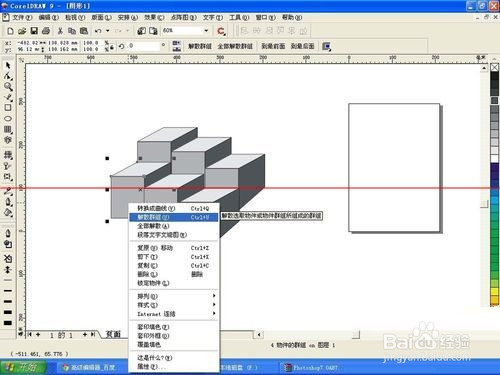
coreldraw怎么绘制立方体?我们都知道,当光照射到了物体上经过了各个面的反射呈现在我们的面前的是一个具有立体感的物体,现在我们就用coreldraw来绘制吧,需要的朋友可以参考下
方法/步骤
coreldraw入门学习:立方体世界
1、打开任意版本的coreldraw,用矩形的工具画一个标准的长方形。
![coreldraw怎么绘制立方体?]()
2、把这个长方形进行左右的扭动,让其成为一个压缩的立方体的顶端。
![coreldraw怎么绘制立方体?]()
3、再用矩形的工具做一个立方体的正面,用画线工具做立方体的侧面。这样一个线条构成的立方体就展现在大家的面前。
![coreldraw怎么绘制立方体?]()
![coreldraw怎么绘制立方体?]()
4、给这个立方体填上不同的颜色,最好是一个色系的不同亮度的颜色,这样更有立体的感觉。
![coreldraw怎么绘制立方体?]()
5、把这个立方体组成群组,让其成为一个可以群体复制的立方体模块。让其成为一个展台或者一个阶梯,这样的感觉更突出。
![coreldraw怎么绘制立方体?]()
![coreldraw怎么绘制立方体?]()
6、尝试给这个立方体做出不同的颜色效果,不同的开头造型。这些都是很容易做出来的。
![coreldraw怎么绘制立方体?]()
![coreldraw怎么绘制立方体?]() END
END- 该信息非法爬取自百度经验


经验内容仅供参考,如果您需解决具体问题(尤其法律、医学等领域),建议您详细咨询相关领域专业人士。
作者声明:本篇经验系本人依照真实经历原创,未经许可,谢绝转载。
展开阅读全部