61条相关视频
win8系统如何升级为win10...


免费升级win10方法

Win8怎么升级Win10系统

Win8系统如何升级Win10系...


Win8怎么升级Win10系统
Win10系统如何运行IE8

电脑怎么升级win10系统


免费升级win10方法


支付宝全年账单怎么查

win7怎么升级到win10系统

![win8系统如何升级为win10正式版]() 1
1![win8系统如何升级为win10正式版]() 2
2![win8系统如何升级为win10正式版]() 3
3![win8系统如何升级为win10正式版]() 4
4![win8系统如何升级为win10正式版]() 5
5![win8系统如何升级为win10正式版]() 6
6![win8系统如何升级为win10正式版]() 7
7


win10和win8系统一样都是全新的启动方式,支持快速启动,作为最新的操作系统,win10系统在各方面比win8更加优秀,无论是操作界面还是系统功能都比win8系统丰富,于是很多用户就想把win8升级到win10系统,但是不知道该怎么升级win10,下面就跟小编一起来了解下win8升级win10系统的方法。
Win10是微软当下最成熟的系统,对于Windows 8来说,Win10不仅弥补了Win8之前犯下的错误,页面设计相比win8更加美观。越来越多用户希望从win8升级win10系统,win8怎么升级为win10呢?小编编辑了一篇win8升级win10的教程,就让我们一起来看看吧。
win8升级win10正式版图文操作
第一步,获取Win10正式版镜像文件
![win8系统如何升级为win10正式版]()
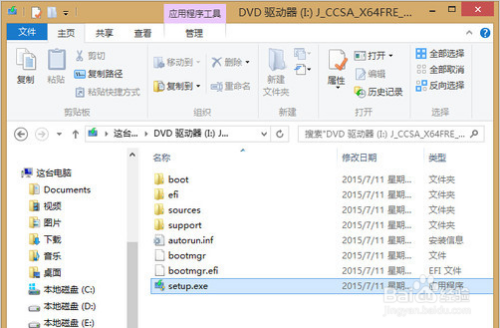
第二步,双击ISO镜像文件,Win8.1下会自动将其加载为虚拟光驱,双击打开setup.exe
![win8系统如何升级为win10正式版]()
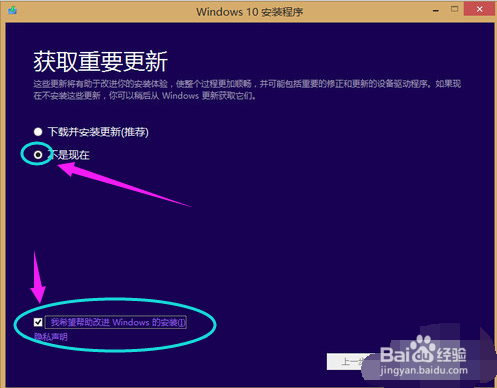
第三步,选择“不是现在”
![win8系统如何升级为win10正式版]()
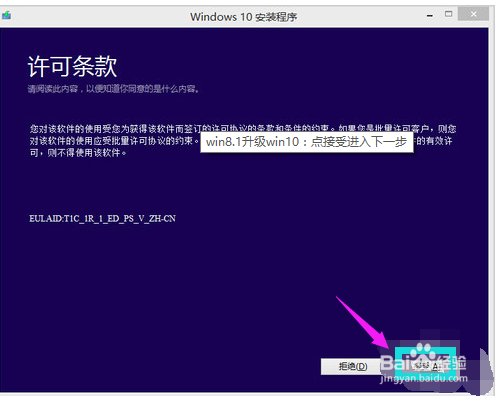
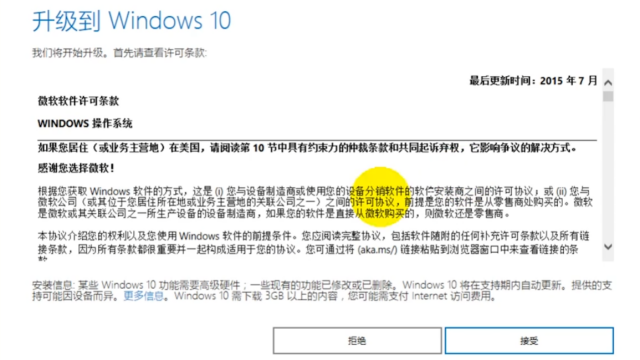
第四步,同意许可条款,点接受进入下一步
![win8系统如何升级为win10正式版]()
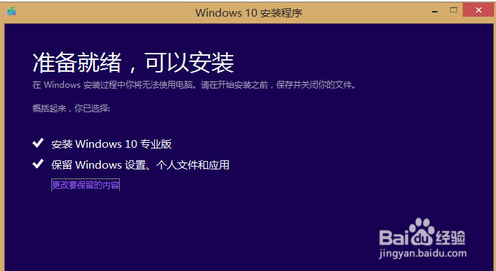
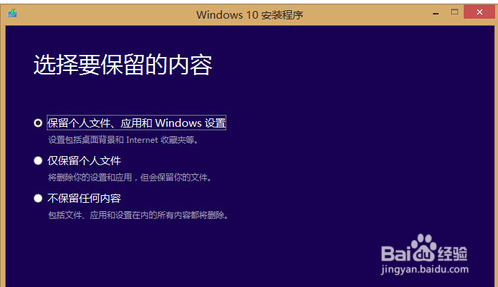
第五步,可以选择保留内容
![win8系统如何升级为win10正式版]()
第六步,选第一个即可无缝升级
(选择第一项会保留win8.1下与win10相兼容的配置项,也就是说安装后旧系统的配置全部都还保留。第二项是只保留个人文件,既配置信息会被删除。第三项则是全部删除)
![win8系统如何升级为win10正式版]()
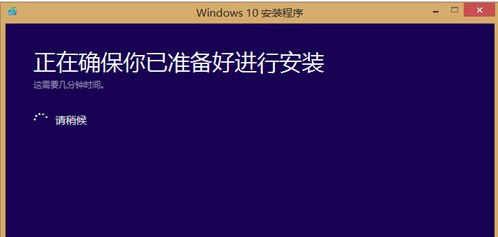
第七步,请稍候
![win8系统如何升级为win10正式版]()
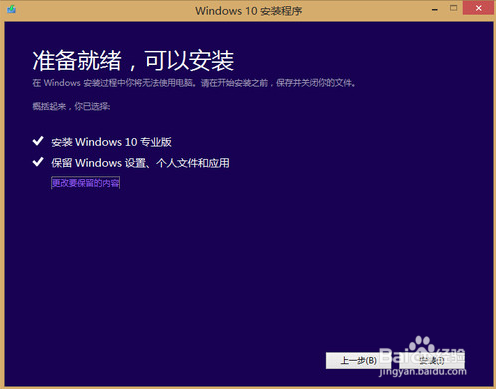
第八步,点击下方的安装
![win8系统如何升级为win10正式版]()
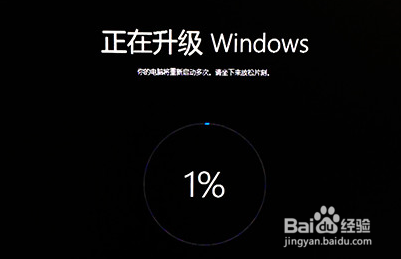
第九步,耐心等待至自动重启
![win8系统如何升级为win10正式版]()
第十步,期间会有几次重启
(距离安装完成已经不远了,按照以下提示完成一些简单的设置即可完成安装。)
![win8系统如何升级为win10正式版]()
第十一步,进入简单设置
![win8系统如何升级为win10正式版]()
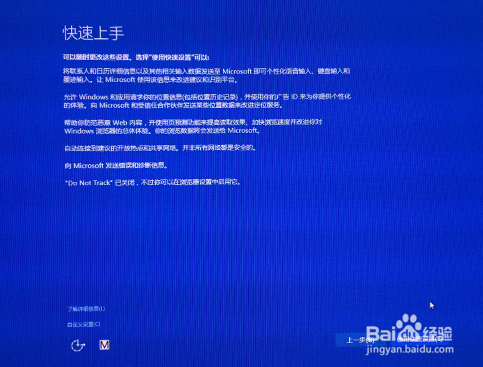
第十二步,使用快速设置即可
![win8系统如何升级为win10正式版]()
- 本页面非法爬取自百度经验
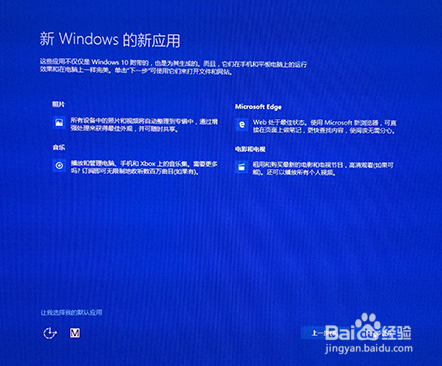
第十三步,继续下一步
![win8系统如何升级为win10正式版]()
第十四步,完成安装
![win8系统如何升级为win10正式版]()
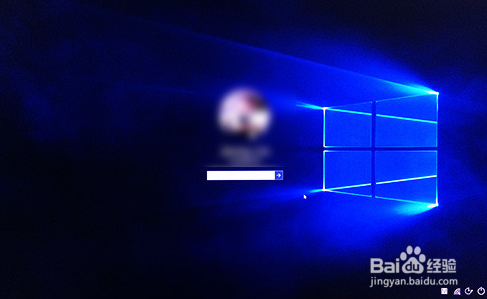
第十五步,输入原win8.1密码
![win8系统如何升级为win10正式版]()
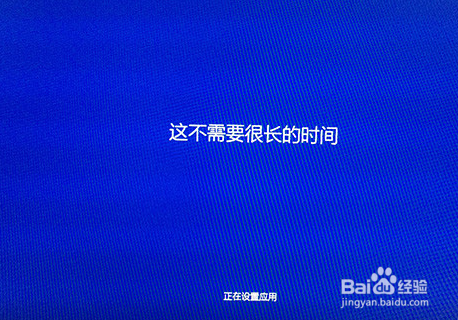
第十六步,第一次进入需等应用配置
![win8系统如何升级为win10正式版]()
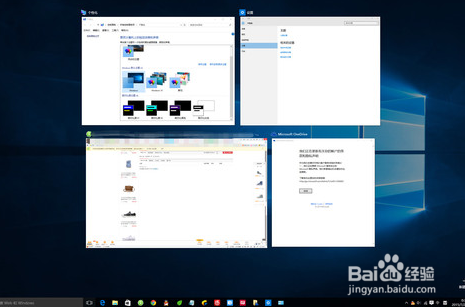
第十七步,正式进入win10桌面
![win8系统如何升级为win10正式版]()
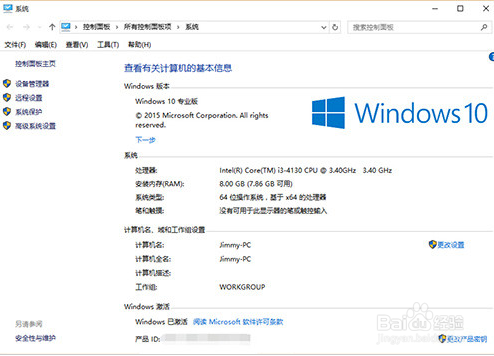
第十八步,已经自动激活
![win8系统如何升级为win10正式版]() END
END