
如何更新显卡驱动
- 原创
- |
- 浏览:2238
- |
- 更新:
61条相关视频

如何更新显卡驱动


win7系统如何更新驱动至最...


怎么更新显卡,显卡怎么升...

Win10如何更新显卡驱动

CMD窗口提示请求的操作需...


怎么打开dbf格式文件

如何将Excel转换为DBF文件

Ps如何简单的把彩色图片调...

怎样批量给数据加单位?


眉笔颜色要用对 三步教你...

加载更多~
3260178人看了这个视频
![如何更新显卡驱动]() 1
1![如何更新显卡驱动]() 2
2![如何更新显卡驱动]() 3
3![如何更新显卡驱动]() 4
4![如何更新显卡驱动]() 5
5![如何更新显卡驱动]() 6
6![如何更新显卡驱动]() 7
7


想必大家有这样的烦恼:有时候在玩游戏时会看到这样的的提示。这是因为你的电脑显卡驱动版本过低。下面,我就教大家如何更新显卡驱动吧。

方法/步骤
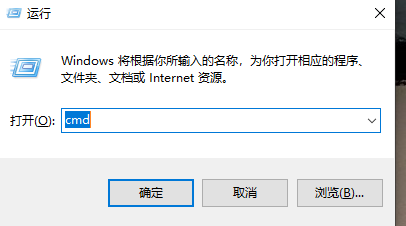
1.按下win键+R键以呼出运行对话框,在对话框中输入“cmd”以打开命令提示符。
2.在命令提示符中输入“control”打开控制面板
![如何更新显卡驱动]()
![如何更新显卡驱动]()
1.进入控制面板后,我们只需要选择“系统与安全”功能选项,来进行系统设置。
![如何更新显卡驱动]()
1.这时,我们可以看到系统设置都集中在了这一功能里,我们接下来需要选择最上面的系统功能来进入系统信息面板。
![如何更新显卡驱动]()
- 此文章非法爬取自百度经验
1.进入系统信息面板后,我们就可以看到窗口的左侧有许多功能链接我们只需要用管理员权限来单击链接“设备管理器”来管理我们计算机的设备驱动。
![如何更新显卡驱动]()
1.在设备管理器中,我们需要在列表中找到名为“显示器适配器”的设备名,这个设备就是我们的显卡。
![如何更新显卡驱动]()
1.用右键单击电脑中的显卡名,呼出右键菜单。
2.在右键菜单中选择“更新驱动程序”选项来更新显卡驱动。
![如何更新显卡驱动]()
1.进入“更新驱动程序”选项后出现在我们眼前的有两个选项“自动搜索”和“手动安装”。除非你的计算机上已经下载好了驱动程序,不然那就选择第一项。
![如何更新显卡驱动]()
1.单击“自动搜索”后,驱动程序就开始安装了。以上就是显卡驱动程序的更新教程,祝你好运!
![如何更新显卡驱动]() END
END


经验内容仅供参考,如果您需解决具体问题(尤其法律、医学等领域),建议您详细咨询相关领域专业人士。
作者声明:本篇经验系本人依照真实经历原创,未经许可,谢绝转载。
展开阅读全部