
61条相关视频

电脑上的LSP怎么修复

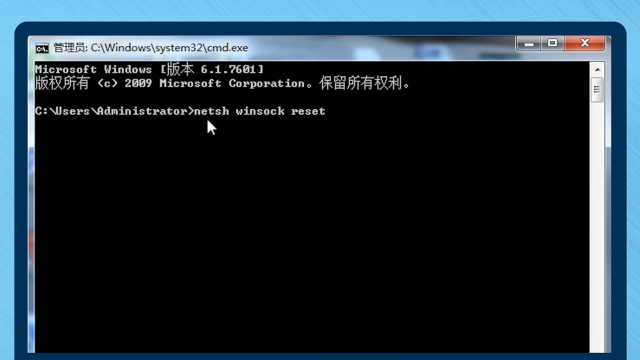
怎么修复LSP LSP修复命名...
DNS故障临时解决方法:更...

电脑DNS异常怎么修复


网络连接显示错误代码769...


错误代码 dns_probe_possi...

如何将CDR格式转成JPG格式
怎样解决dns异常


dns配置错误不能上网怎么...

dns配置错误,网页打不开
加载更多~
556743人看了这个视频
![电脑上的LSP怎么修复]() 1
1![电脑上的LSP怎么修复]() 2
2![电脑上的LSP怎么修复]() 3
3![电脑上的LSP怎么修复]() 4
4![电脑上的LSP怎么修复]() 5
5


玩游戏时候有时会出现连接服务器失败,或者出现服务器无响应,网络连接失败等等情况都是LSP出错了,那么我们怎么修复LSP呢?小编就给大家介绍一下吧。
方法/步骤
LSP修复很简单的,首先我们打开百度,在百度搜索框输入360安全卫士官网。
![电脑上的LSP怎么修复]()
进入360安全卫士官网后,我们一直往下拉找到360安全卫士下载按钮。
![电脑上的LSP怎么修复]()
点击下载后就可以自定义安装在那个盘里面,小编建议安装在系统盘里面。
![电脑上的LSP怎么修复]()
- 本页面未经授权抓取自百度经验
安装完成收我们找到右上角的功能大全,找到后点击进入,接着找倒右边的网络优化工具。
![电脑上的LSP怎么修复]()
进入到网络优化界面后我们就能清楚的看到LSP修复的图标了,找到图标后点击进入到LSP页面,进入到页面后我们点击立即修复按钮,修复完成记得重启电脑哦,LSP修复还能恢复到上一次的状态。
![电脑上的LSP怎么修复]() END
END


经验内容仅供参考,如果您需解决具体问题(尤其法律、医学等领域),建议您详细咨询相关领域专业人士。
作者声明:本篇经验系本人依照真实经历原创,未经许可,谢绝转载。
展开阅读全部