
![怎么在cad布局中插入图框]() 1
1![怎么在cad布局中插入图框]() 2
2![怎么在cad布局中插入图框]() 3
3![怎么在cad布局中插入图框]() 4
4![怎么在cad布局中插入图框]() 5
5![怎么在cad布局中插入图框]() 6
6![怎么在cad布局中插入图框]() 7
7


为了方便出图和导出图纸的需要,我们一般会在模型中按照1:1绘制图纸,在布局中按照比例出图,把图框直接设置在每个布局 中,下面我们来说一下怎么在布局中插入图框。
方法/步骤
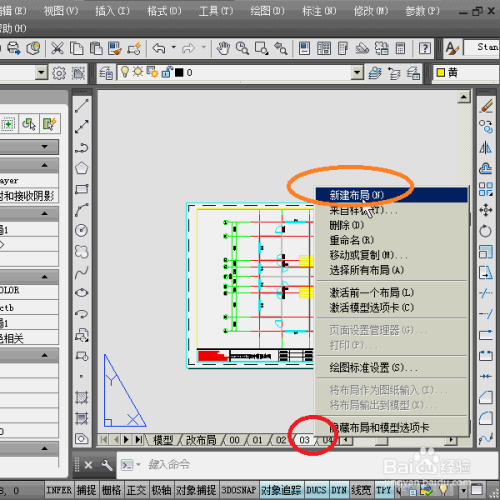
首先我们新建一个布局,然后在新建的布局中演示;在布局中点击右键在弹出的菜单中选择新建布局。
设置布局看下方引用经验<CAD怎么设置布局打印>
![怎么在cad布局中插入图框]()
- 本页面非法爬取自百度经验
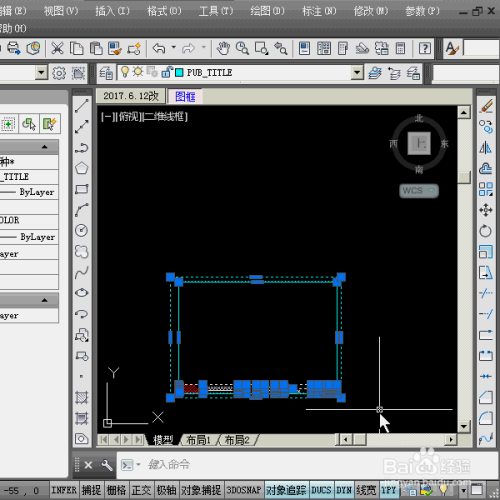
打开我们的图框CAD文件,全选(CTRL+A,如果该文件只有一个图框的时候,否则用框选)然后复制(CTEL+C),切换到我们的刚才新建的布局中。
![怎么在cad布局中插入图框]()
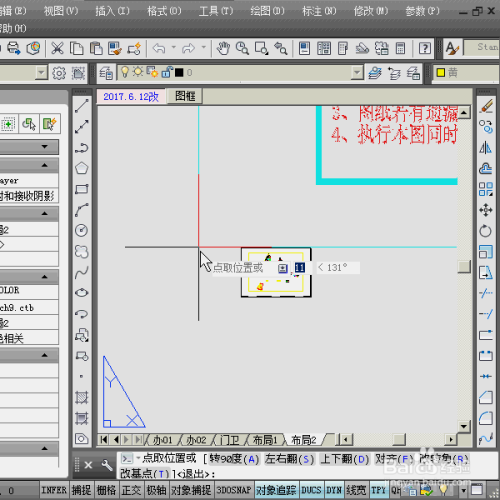
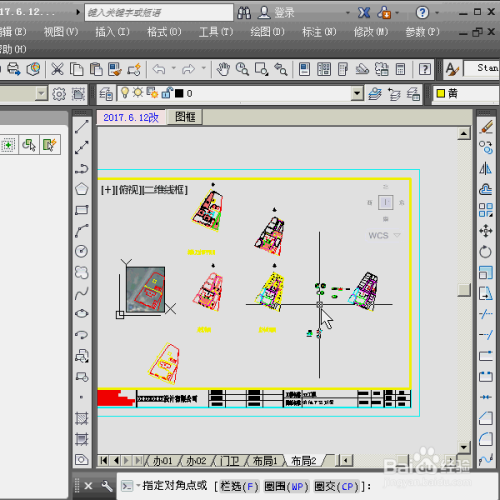
在我们新建的布局中滑动鼠标滑轮,然后粘贴(CTRL+V)我们刚复制的图框,这时候我们会发现粘贴过来的图框很大,不管怎么滑动滑轮也无法全部显示图框。
为了能全部显示我们输入命令Z然后回车,然后在输入A然后回车。这样就能全部显示图框了。
![怎么在cad布局中插入图框]()
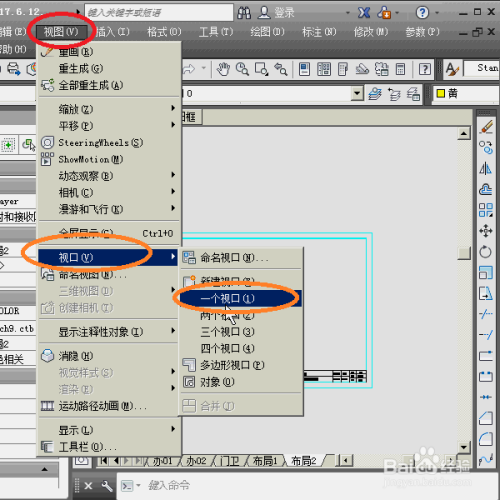
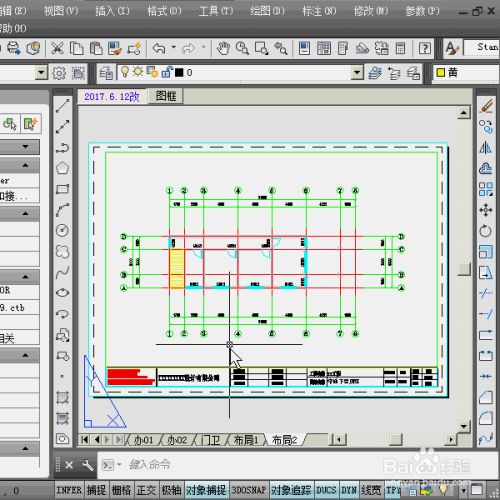
显示全部图框以后我们会发现原来的视口已经非常小,基本上看不到,我们把原来的视口直接删除,然后新建一个(当然也可以用原来的直接拖拽到现在的布局图框中使用);点击视图→视口→一个视口,然后我们在图框中要显示模型的地方拖拽,直接形成视口。
如果需要按比例出图看下方引用经验<CAD布局中怎样按比例打印出图>
![怎么在cad布局中插入图框]()
![怎么在cad布局中插入图框]()
双击进入视口中,庸鼠标滑轮调整到你想要显示的模型空间,可以配合平移工具。
![怎么在cad布局中插入图框]()
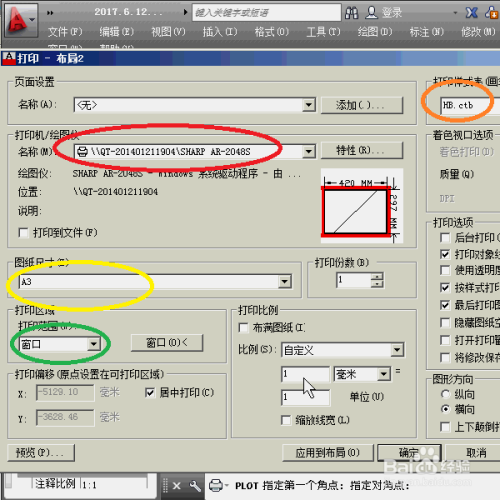
然后我们点击打印,然后设置打印页面的内容,打印设置参考下方引用经验<cad中怎么让彩色的线条以纯黑色打印>以及上方的经验引用<CAD怎么设置布局打印> 。
![怎么在cad布局中插入图框]()
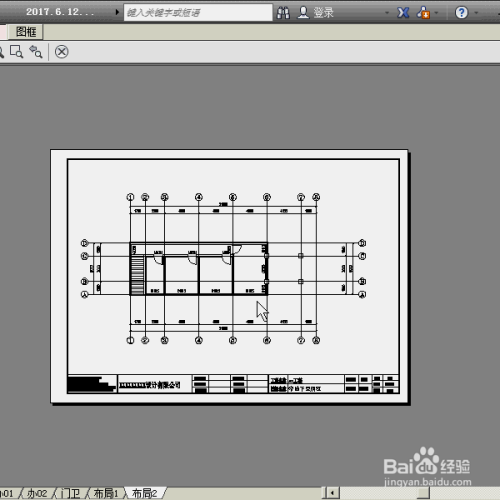
到此CAD插入图框我们就设置完了,现在我们看看打印预览的样子。
![怎么在cad布局中插入图框]() END
END
经验内容仅供参考,如果您需解决具体问题(尤其法律、医学等领域),建议您详细咨询相关领域专业人士。
作者声明:本篇经验系本人依照真实经历原创,未经许可,谢绝转载。
展开阅读全部