
如何用使用 photoshop 抠章
- 原创
- |
- 浏览:8253
- |
- 更新:
![如何用使用 photoshop 抠章]() 1
1![如何用使用 photoshop 抠章]() 2
2![如何用使用 photoshop 抠章]() 3
3![如何用使用 photoshop 抠章]() 4
4![如何用使用 photoshop 抠章]() 5
5![如何用使用 photoshop 抠章]() 6
6![如何用使用 photoshop 抠章]() 7
7


经常有朋友在问,怎么将图片上的公章抠出来,下面就PS抠公章的方法简单陈述一下。
方法/步骤
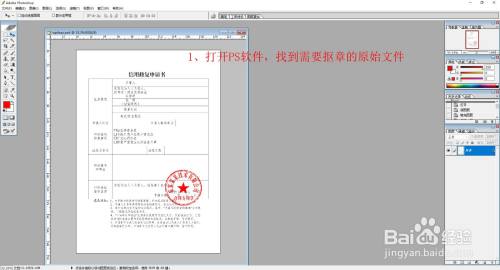
1、打开PS软件,找到需要抠章的原始文件。如图:
![如何用使用 photoshop 抠章]()
2、使用工具栏上绽放工具,对打开的文件进行适当缩放,使抠取的部分最大化 显示。如图:
![如何用使用 photoshop 抠章]()
3、菜单: 选择→色彩范围,如图:
![如何用使用 photoshop 抠章]()
4、使用弹出工具栏上 吸管工具,在章上吸取红色,如匠脾图A
![如何用使用 photoshop 抠章]()
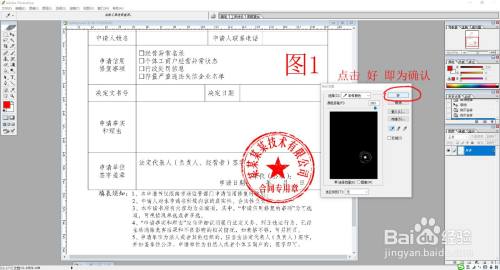
5、吸取红色后,通过拖拉颜色容差滑条,调整选择的范围,直到合适为止。如图B
![如何用使用 photoshop 抠章]()
6、点取“好”后,即对选择部分形冷趣成了选区。如图1和图2
![如何用使用 photoshop 抠章]()
![如何用使用 photoshop 抠章]()
7、菜单: 图层→新建→通过拷贝的图层,即可将选择的部分新建一个图层,章已抠取。如图:
![如何用使用 photoshop 抠章]()
8、关闭背景层,只留抠取的图层1,如 图:
![如何用使用 photoshop 抠章]()
9、使用裁切工具,按住鼠标往吐宿左键从左上角往右下角拖动,形成一个矩形区域,将章部分选取,如图1,再按一下回车键确认,如图2
![如何用使用 photoshop 抠章]()
![如何用使用 photoshop 抠章]()
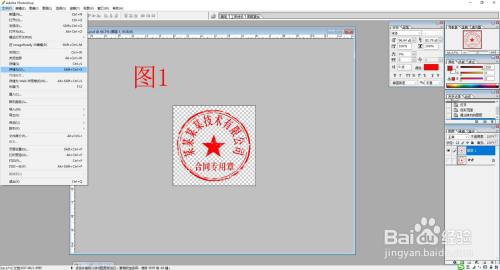
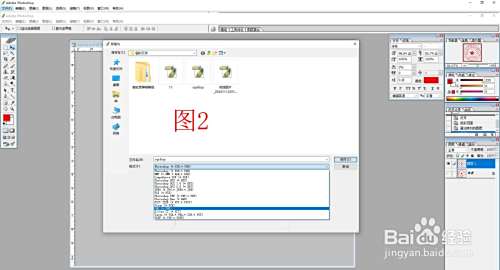
10、保存,保存时,选择图片格式为PNG(此格式可保持图片的透明属性),菜单:文件→存储为(图1),存储格式为PNG(图2)。
![如何用使用 photoshop 抠章]()
![如何用使用 photoshop 抠章]() END
END- 该信息未经授权抓取自百度经验




经验内容仅供参考,如果您需解决具体问题(尤其法律、医学等领域),建议您详细咨询相关领域专业人士。
作者声明:本篇经验系本人依照真实经历原创,未经许可,谢绝转载。
展开阅读全部